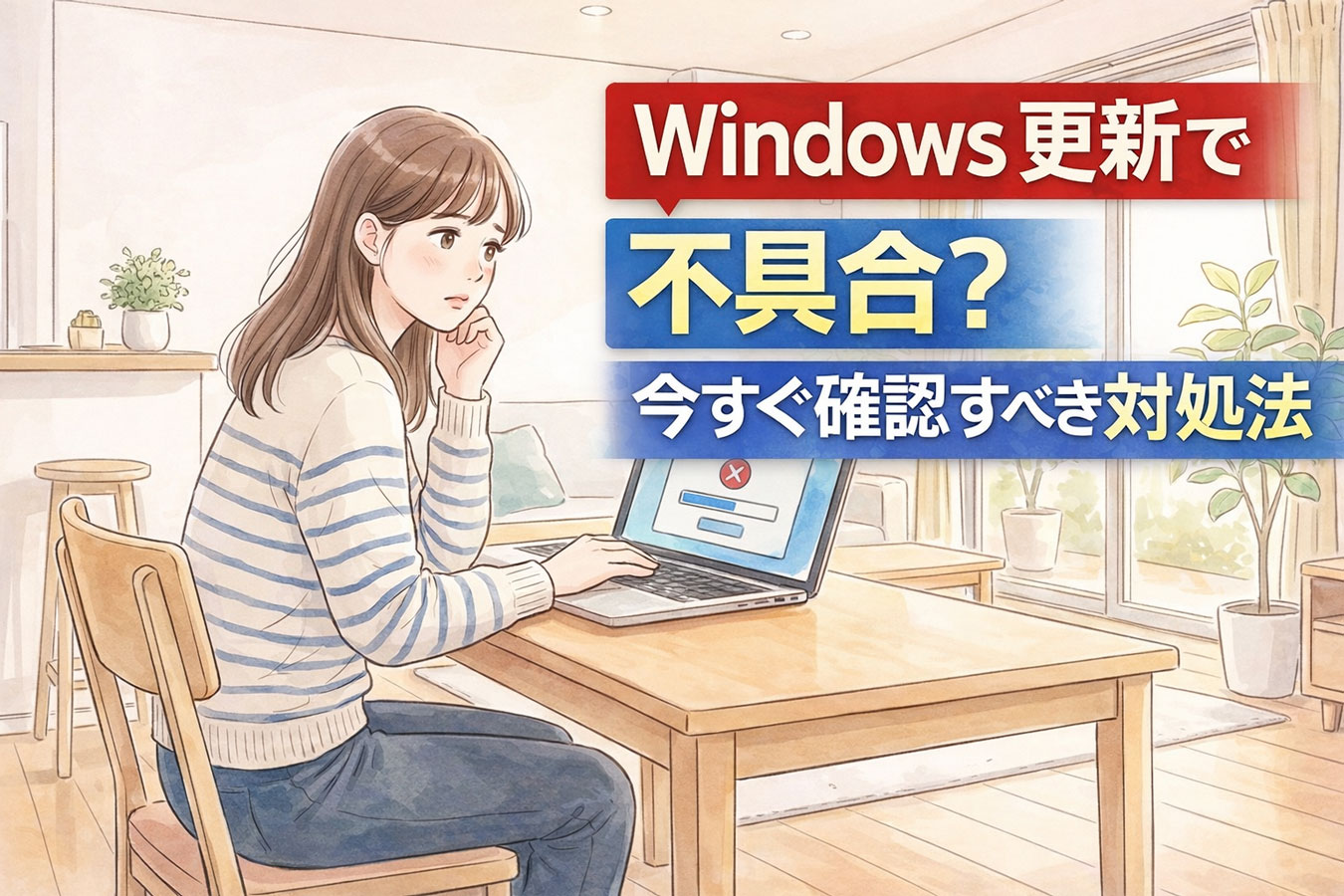
「更新して大丈夫?」「不具合が出たらどう戻す?」という不安に向けて、最新状況と確認ポイントをやさしく整理しました。
この記事では、症状の見分け方・対処法・今すぐやるべきデータ保護策をまとめて解説します。
ねえ、最近パソコンの調子おかしくない?
なんだか急にフリーズしたり、変なエラーが出たりして困っていないかな。
実は今、日本中でパソコンが突然動かなくなる深刻なトラブルが多発しているの 。 「大事なデータが消えちゃった」「仕事が進まない」ってパニックになっている人が続出しているんだよね 。
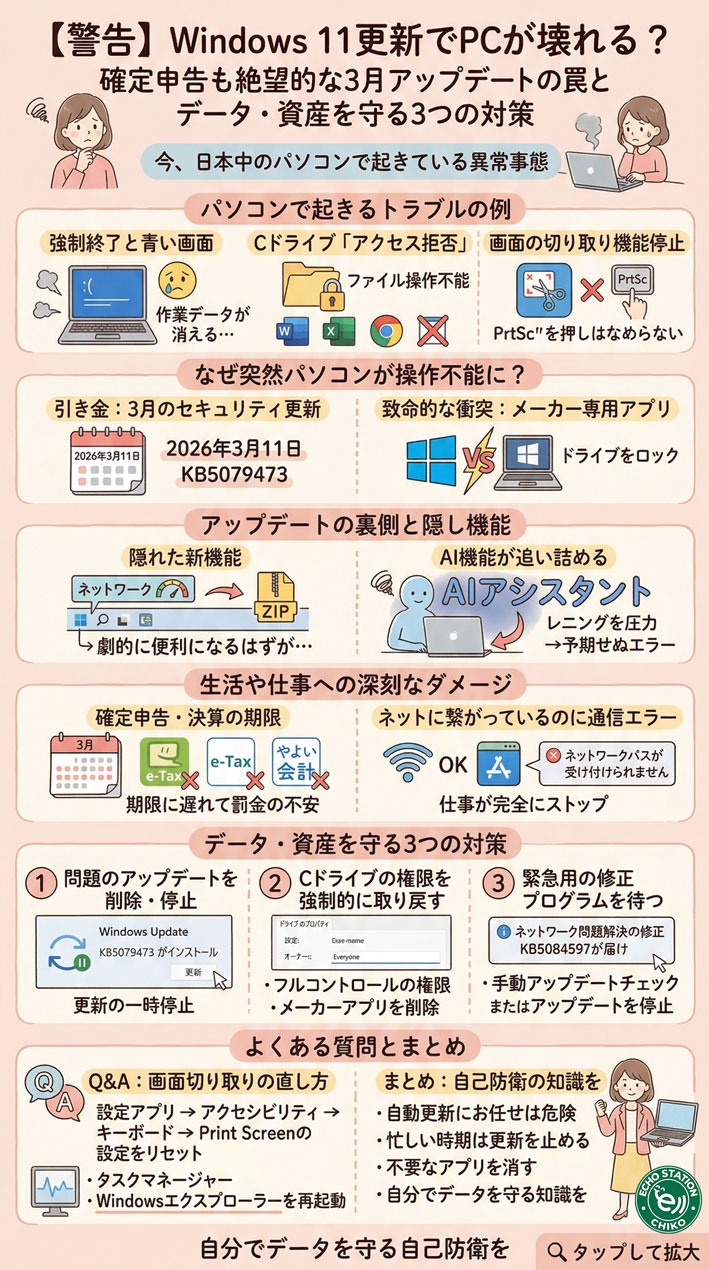
今、日本中のパソコンで起きている異常事態
前触れなく起こる強制終了と青い画面
一番怖いのが、パソコンを使っている最中に突然画面が真っ青になって、強制的に再起動しちゃう現象なの 。
専門用語でブルースクリーンって呼ばれるものなんだけど、これが何度も繰り返し起きている人がたくさんいるのね 。 画面には「ATTEMPTED_WRITE_TO_READONLY_MEMORY」っていう長い英語や、「0xBE」っていう謎のエラーコードが表示されることが多いみたい 。
これの何がヤバいって、保存する前の作業データが一瞬で消えちゃうこと 。 何時間もかけて作った資料がパーになったら、本当に泣きたくなるよね。
Cドライブが突然「アクセス拒否」になる
次におかしいのが、自分のパソコンなのに「C:\ にアクセスできません。アクセスが拒否されました」って怒られちゃうこと 。
Cドライブって、パソコンにとって一番大事なデータやアプリが入っている引き出しみたいな場所なの。 そこが急に鍵をかけられちゃって、一切のファイル操作ができなくなるのね 。
こうなると、いつも使っているWordやExcelはもちろん開けないし、インターネットを見るためのブラウザすら立ち上がらなくなっちゃうの 。 修復するためのツールも動かないから、手も足も出ない状態になっちゃうんだよね 。
画面の切り取り機能が動かなくなる
仕事でもプライベートでも、画面のスクリーンショットを撮ることって多いよね。 でも、その画面を切り取る機能(Snipping Tool)が、なぜかおかしくなっているの 。
たとえば、こんな不具合が報告されているよ。
- キーボードの「Print Screen」ボタンを押しても、まったく反応してくれない
- 逆に、意図していないときに勝手に切り取り画面が立ち上がって邪魔をしてくる
- 画像をコピーする普通の機能まで使えなくなってしまう
ほかにも、音楽を作るための機器(MIDIデバイス)がパソコンと繋がらなくなるっていう、ちょっと困ったトラブルも起きているみたい 。
なぜ突然パソコンが操作不能になったのか
引き金は3月のセキュリティ更新プログラム
じゃあ、なんでこんな大パニックが起きているのかっていうと、犯人はMicrosoftが配信した「更新プログラム」なの。
日本時間の2026年3月11日に、Windowsのセキュリティを強くするためのアップデートが配られたのね 。 この中に入っていた「KB5079473」っていうプログラムが、今回の不具合の震源地になっているの 。
このアップデートは、パソコンを悪いウイルスやサイバー攻撃から守るために、システムのもっとも深い部分(カーネル)にメスを入れる大工事だったの 。 なんと、84件もの弱点を一気に直す内容が含まれていたんだって 。
でも、その工事が大規模すぎたせいで、パソコンのあちこちでエラーが連鎖的に起きちゃったというわけなのね 。
メーカー専用アプリとの致命的な衝突
とくに深刻な「Cドライブが開けなくなる問題」には、はっきりとした原因がわかっているの。
それは、パソコンのメーカーが最初から入れてくれている「便利アプリ」との相性の悪さなのね。
今のところ一番被害が大きいのが、サムスン(Samsung)製のパソコンなの 。 Galaxy Book 4シリーズっていう機種を使っている人に集中して起きているみたい 。
パソコンに入っている「Samsung Galaxy Connect」っていう管理アプリと、今回のWindowsのアップデートが、パソコンの中で激しい陣取り合戦(競合)を起こしちゃったの 。 その結果、システムがおかしくなって、ドライブに鍵をかけてしまったんだって 。
セキュリティ意識が高い人ほど被害に遭う皮肉な理由
ここでちょっと驚くかもしれない事実をお話しするね。 今回の不具合で泣いているのは、実は「パソコンをいつも最新の状態にしている、きちんとした人たち」なの 。
どういうことかっていうと、古いバージョンのWindows(22H2や23H2)を使っている人は、サポートがすでに終わっているから、今回のアップデート自体が降ってきていないのね 。 だから、皮肉なことにパソコンは壊れずに済んでいるの 。
でも、だからといって古いままにしておくのが正解かというと、絶対に違うの。 古いバージョンの人は、今回直されるはずだった「すでに手口がバレている危険な弱点(ゼロデイ脆弱性)」を放置したまま、インターネットに繋いでいる状態なのね 。 これは、泥棒に合鍵を渡したまま外出しているようなもので、すごく危険なことなの 。
だから、今トラブルに巻き込まれているあなたは「ちゃんとパソコンを守ろうとした結果、名誉の負傷をしただけ」なんだよって、自分を褒めてあげてほしいな 。
私たちの生活や仕事への深刻なダメージ
確定申告や決算の期限に間に合わない危機
この不具合が一番最悪なタイミングで起きた理由、それは「3月」っていう時期なの。 日本では3月15日前後って、確定申告でみんな大慌てしている時期だよね 。 会社の決算で忙しい人もたくさんいるはず 。
そんな一番パソコンに頑張ってほしいときに、税金の申告をする「e-Tax」や、「弥生会計」「勘定奉行」みたいな大事なソフトが通信エラーで繋がらなくなっちゃっているの 。
締め切りに遅れたら、罰金(延滞税や無申告加算税)をとられちゃうかもしれないよね 。 「どうしよう、期限に間に合わない!」って、焦りと不安でいっぱいになっている人が日本中に溢れているの 。
ネットに繋がっているのに通信エラーになる
この仕事用アプリが動かなくなる原因は、パソコンの通信機能がおかしくなっているからなの。 Wi-Fiにはちゃんと繋がっているのに、画面には「0x800704b3」っていうエラーコードが出てきちゃうのね 。
そして、「指定されたネットワーク パスはどのネットワークプロバイダーによっても受け付けられませんでした」っていう、呪文みたいなメッセージが表示されるの 。
これが起きると、普段仕事で使っている「Teams」や、ファイルを保存する「OneDrive」を開こうとしても、「インターネットに接続されていません」って嘘のエラーが出て、ログインすらできなくなっちゃうの 。 これじゃあ、リモートワークなんて絶対に無理だよね。
パソコン任せの自動更新が引き起こす悲劇
今まで私たちは、「パソコンのアップデートは自動でお任せしておくのが一番安心」って思ってきたよね。 でも、今のWindowsは「AI(Copilot)」が組み込まれて、すごく複雑で巨大なシステムに進化しているの 。
パソコンが賢くなるのは嬉しいけれど、その裏側では常にAIが動いていて、パソコン自体にすごい負担がかかっているのね 。 その結果、今まで普通に動いていたアプリと突然ぶつかって、今回みたいな大クラッシュを引き起こしやすくなっているの 。
長崎のニュース番組の調査によると、AIを導入した企業の36%が「AIを管理するために、もっと人間を雇わなきゃいけなくなった」って答えているんだって 。 パソコンが自動で何でもやってくれる時代は終わって、私たちがしっかり管理してあげないといけない時代になったってことだね 。
パソコンを安全な状態に戻すための対策
問題のアップデートを削除して一時停止する
じゃあ、ここからはこの最悪な状況から抜け出すための具体的な方法を教えるね。 もしパソコンがまだギリギリ動く状態なら、一番の解決策は「原因になっているプログラム(KB5079473)を消してしまうこと」なの 。
手順はこうだよ。
- 設定画面から「Windows Update」を開く
- 「更新の履歴」へと進む
- 「更新プログラムのアンインストール」を選んで、「KB5079473」を削除する
もし設定画面が開けないくらい調子が悪い時は、黒い画面(コマンドプロンプト)を管理者として開いて、この呪文を入力してみてね 。 「wusa /uninstall /kb:5079473」
無事に削除できてパソコンが直ったら、勝手にまた同じプログラムが入ってこないように、Windows Updateの画面で「更新の一時停止」を設定するのを絶対に忘れないでね 。 そして、Microsoftが直してくれた安全なパッチ(KB5084597)が降ってくるのを待つのが一番確実だよ 。
開けないCドライブの権限を強制的に取り戻す
サムスン製のパソコンなどでCドライブにアクセスできなくなっちゃった人は、少し強引な方法でパソコンの主導権を取り戻す必要があるの 。 落ち着いて、順番にやってみてね。
- Cドライブのアイコンを右クリックして「プロパティ」を開く
- 「セキュリティ」タブの「詳細設定」をクリックする
- 所有者の横にある「変更」を押して、名前に「Everyone」と入力して決定する
- もう一度セキュリティタブに戻り、「編集」から「追加」を押して「Everyone」を入れる
- 下のリストで「フルコントロール」の「許可」にチェックを入れて適用する
途中で「本当にいいの?」って何度も警告が出るけど、ひるまずに「はい」や「続行」を選んで強行突破してね 。
これでドライブが開くようになるけど、再起動するとまた鍵をかけられちゃうから、急いで「Samsung Connect」などのメーカー製アプリを完全に削除してね 。
画面の切り取り機能の直し方
スクリーンショットがうまく撮れなくなっちゃったときの直し方は、意外と簡単なの。
まずは、Windowsの「設定」アプリを開いて、「アクセシビリティ」という項目を選んでね 。 その中の「キーボード」に進むと、「Print Screenキーを使用して画面キャプチャを開く」というスイッチがあるから、それを一度オフにしてパソコンを再起動してみて 。
もし切り取り画面がフリーズして消えなくなっちゃったときは、キーボードの「Ctrl」+「Shift」+「Esc」を同時に押してタスクマネージャーを呼び出してね 。 そこから「Windowsエクスプローラー」を右クリックして「再起動」を選ぶと、スッキリ直ることが多いよ 。
ただ直すだけじゃない!隠れた便利機能(ニッチ情報)
不具合の裏に隠された「神機能」の存在
ここまで読んでくれてお疲れさま!
不具合の話ばかりで嫌になっちゃったかもしれないけど、実は今回のアップデートには、すごくワクワクする裏話があるの。
今回問題を起こしたプログラムの裏側には、Microsoftがまだ正式に発表していない「隠し機能(神機能)」がたくさん眠っているのね 。 これを専用のツール(ViVeTool)を使ってこっそり目覚めさせると、パソコンが劇的に便利になっちゃうの 。
たとえば、こんなことができるようになるよ。
- 画面下のタスクバーで、直接インターネットの速度が測れるようになる
- 画像を右クリックするだけで、AIが勝手に背景を切り抜いてくれる
- 今まで専用のソフトが必要だった圧縮ファイル(RARなど)が、そのまま解凍できるようになる
もし興味があったら、ViVeToolというソフトを入れて、コマンドプロンプトで「vivetool /enable /id:58989002」というコードを入力してみてね 。
トラブルを直したついでに、他の人がまだ知らない最新機能を先取りしちゃおう!
AI時代を生き抜くための「自己防衛」リテラシー
今回の騒動で私が一番伝えたかったのは、「自分のパソコンは自分で守る時代になった」ってことなの。
パソコンを買った時に入っているメーカーの便利アプリは、昔はありがたかったよね。 でも、AIが組み込まれてどんどん進化する今のWindowsにとっては、逆に邪魔をして不具合を起こす原因になりやすくなっているの 。
これからは、パソコンを買ったら「不要なアプリは最初に消す」こと 。 そして、確定申告の時期みたいに「絶対にパソコンが壊れちゃ困る時」は、Windows Updateを自分から「一時停止」しておくこと 。
AIは確かに便利だけど、それを使いこなして守るのは、結局私たち人間のスキルなんだよね 。 このトラブルをきっかけに、少しだけパソコンとの付き合い方を見直してみてね 。
Q&A

Q. Cドライブが開けない問題はどのパソコンでも起きるの?
現在、とくに被害の報告が多いのはサムスン製の「Galaxy Book 4」シリーズなの 。
パソコンのメーカーが最初から入れている管理アプリと、今回のアップデートの相性が悪いことが原因みたい 。
ほかのメーカーのパソコンでも似たような衝突が起きる可能性はあるから、今は自動更新を一時停止しておくのがおすすめだよ 。
Q. 確定申告の期限が迫っているのにネットに繋がらない!
一番忙しいときにネットが切れるなんて、本当に焦るよね。 でも安心して、Microsoftもこの問題を把握していて、緊急の修正プログラム(KB5084597)を配り始めているの 。
まずはWindows Updateを手動で確認して、この修正プログラムを入れてみてね 。
もしそれでもダメなら、原因のプログラム(KB5079473)を削除して前の状態に戻すのが確実だよ 。
まとめ
自分のデータは自分で守る時代
今回の騒動で、パソコン任せの自動更新が絶対安心というわけじゃないことがよくわかったよね。
とくに今のWindowsは、AIがたくさん組み込まれていてシステムがすごく複雑になっているの 。
だからこそ、大切な仕事があるときは更新を止めるなど、自分でコントロールする知識が必要になってくるんだよね 。
トラブルを乗り越えて快適なパソコン生活を
不具合を直すのは本当に大変だったと思うけど、最後まで読んでくれてありがとう。
ただ直すだけじゃなくて、隠れた新機能を解放する裏技を知るきっかけにもなったんじゃないかな 。
これからもパソコンと上手に付き合いながら、ピンチをチャンスに変えて便利に使いこなしていこうね。
もしもの不具合に備えて「今すぐできる安心習慣」
「まだ大丈夫」と思っている時こそ、いちばん大事なタイミングです。
パソコンの不具合って、ある日突然やってくるもの。
だからこそ、“ちょっとだけ先回りする余裕”が、安心とキレイな毎日を守ってくれます。
そんなときにおすすめなのが、外付けSSDでのバックアップです。
お気に入りの写真や、大切なデータ、仕事のファイルも、
サッと保存しておくだけで「もしも」の不安がぐっと軽くなります。
“ちゃんと準備している私って、ちょっと素敵かも”
そんな小さな自信が、毎日の余裕につながるんですよね。
今のうちに大切なデータだけでもバックアップしておくと、
万が一トラブルが起きても、落ち着いて対応できます。
👉 忙しい毎日だからこそ、“安心を持ち歩く習慣”は大人の女性の新常識です