
iPhoneの集中モードやAndroidの通知設定、PC版LINEとの連携まで、見落としやすいポイントをまとめました。
LINEの通知が来ない「本当の原因」はここにある
昔と全然違う!今のスマホは通知を”意図的に”止める
一昔前なら、LINEの通知が来ない原因といえば「設定のオン・オフを間違えた」か「電波が悪かった」くらいのシンプルな話でした。
ところが今のスマホは、バッテリーを長持ちさせるための省電力機能、集中を妨げないためのデジタルウェルビーイング機能、そして機械学習を使ったバックグラウンド管理など、さまざまな仕組みを搭載しています。
その結果、スマホがユーザーのかわりに勝手に通知を止めることが、今や当たり前に起きているのです。
LINEの通知には「3つの関門」がある
LINEのメッセージがあなたの手元に届くまでには、実は複数のステップを通過する必要があります。
- LINEのサーバーがメッセージを受け取る
- AppleやGoogleの通知サーバー(APNs・FCM)を経由する
- あなたのスマホのOSが受け取り、LINEアプリへ渡す
この経路のどこか一箇所でも詰まると、通知は届きません。「LINEの問題」ではなく「スマホ全体の問題」として考える必要があります。
実は2段構えになっているLINEの通知設定
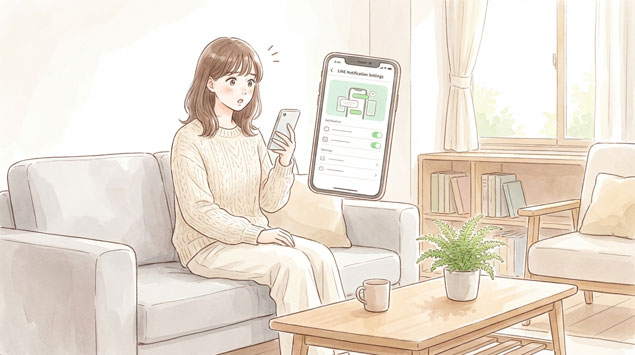
LINEの通知設定には、見落としやすい「2階層」の構造があります。
1階層目:アプリ全体のマスタースイッチ
LINEの「設定(歯車アイコン)」→「通知」→「すべての通知」のトグルがオフになっていると、あらゆる通知がそこで遮断されます。
2階層目:トークルームごとの個別設定
特定の相手からだけ通知が来ない場合は、そのトークルームがミュートになっている可能性があります。トークを開いて右上「≡」をタップし、メガホンのアイコンに斜線が入っていたらミュート状態です。タップして解除しましょう。
スマホのOS設定が「こっそり」通知を止めている
iPhoneユーザーに多発する「まとめて届く」現象の正体
LINEを開いた瞬間に、何十件ものメッセージが一気に届いた経験はありませんか?
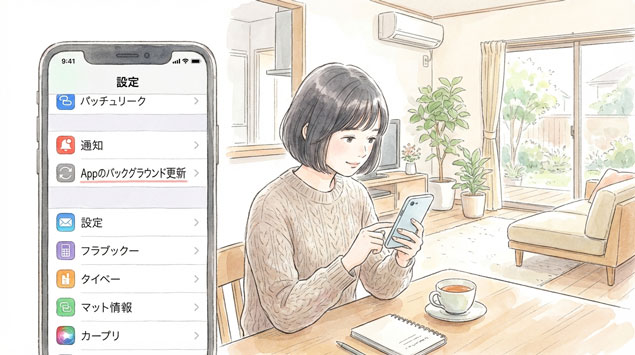
これはほぼ間違いなく「Appのバックグラウンド更新」がオフになっているのが原因です。
「設定」→「一般」→「Appのバックグラウンド更新」でLINEがオフになっていると、アプリを開くまでスマホが一切通信しなくなります。ここをオンにするだけで、リアルタイムに通知が届くようになります。
「集中モード」が知らないうちに全部ブロックしている
iPhoneの「集中モード(おやすみモード含む)」は非常に強力で、アクティブ中はほぼすべてのアプリの通知を止めます。
特定の時間帯だけ通知が来ない場合は、集中モードが自動でオンになっている可能性があります。
「設定」→「集中モード」→使用中のモードを選択→「アプリ」→「許可されたアプリ」にLINEを追加することで、集中モード中でもLINEだけは通知を受け取れるようになります。
Androidの「データセーバー」と「通知のクールダウン」に要注意
Androidには、モバイル通信のデータ量を節約する「データセーバー」機能があります。これがオンだと、Wi-Fi環境では届くのに外出中(モバイル通信時)は通知が来なくなります。
さらにAndroid 15以降では「通知のクールダウン」という新機能が加わりました。同じアプリから短時間に大量の通知が来ると、OSが自動的に音量を下げたり、バイブを止めたりします。グループチャットで最初は鳴るのに途中から無音になる場合は、これが原因です。
知らないと絶対損する「隠れた落とし穴」
タスクキルが通知を完全に壊す
「使わないアプリはスワイプして消すとバッテリーが持つ」と思っていませんか?
実はこれ、LINEに関しては逆効果どころか通知を壊す行為です。
LINEアプリを強制終了すると、通知を待ち受けるための内部プロセスまで一緒に消えてしまいます。OSがそれを復旧しようとしている間に届いたメッセージの通知は、遅延したり消えたりします。
LINEはマルチタスク画面から消さず、バックグラウンドに残しておくのが正解です。
ロック画面の「プライバシー設定」で通知が見えなくなる
Androidの設定に「機密性の高い通知」というトグルがあります。これがオフだと、ロック画面にメッセージの内容どころか通知自体が表示されないことがあります。
「通知は来てるはずなのにロック画面に何も出ない」という場合は、「設定」→「通知」→「ロック画面」の設定を確認してみてください。
AdGuardなど広告ブロッカーがLINEの通知を誤検知して遮断する
プライバシー保護のためにAdGuardなどの広告ブロッカーを使っている方は要注意です。
LINEのプッシュ通知の通信を、これらのアプリが「怪しいトラッキング通信」と誤って判断し、遮断してしまうケースがあります。
対処法はAdGuardの「設定」→「ステルスモード」→「ブラウザAPI」→「プッシュAPIをブロックする」をオフにすることです(PC版・Mac版共通)。スマホ版はLINEをAdGuardの保護対象から除外してください。
複数デバイスを使っていると「通知の迷子」が起きる

PCでLINEを開いているとスマホに通知が来なくなる
職場のPCでLINEを立ち上げている間、スマホに通知が届かなくなる——これはバグではなく仕様です。
PC版LINEには「スマートフォン版への通知をオフにする」という機能があり、デフォルトでオンになっています。PCで作業中にスマホが鳴り続けないようにするための設計ですが、PCを起動したまま席を外すと通知を見逃し続けます。
PC版LINEの「設定(歯車)」→「通知」→「スマートフォン版への通知をオフにする」のチェックを外すことで、PCとスマホの両方に通知が届くようになります。
Apple Watchに通知が来ない「3つの条件」
Apple WatchとiPhoneは、どちらかが使われているかを判断して通知先を自動で切り替えます。この仕組みを知らないと永遠に混乱します。
| 状況 | 通知が届く場所 |
|---|---|
| iPhoneの画面がついている | iPhoneのみ |
| iPhoneの画面がオフ・ロック中 | Apple Watchのみ |
| Apple Watchがロック状態 | どちらにも届かない |
Apple Watchを一度外してまた装着した際に、PINコードを入力してロックを解除しないと通知が来ません。「Watch側の鍵アイコン」に気づいていないケースが非常に多いです。
Xiaomiなど中国製スマホは「別格の設定」が必要
なぜXiaomiだけ特別な設定が必要なのか
XiaomiやOPPOなどのスマホは、バッテリー駆動時間を伸ばすために標準のAndroidよりはるかに強力な省電力制御を行っています。
画面をオフにして数分後にはLINEのバックグラウンドプロセスが強制終了され、通知が完全に止まってしまいます。これはOSの設計によるもので、設定を変えない限り解決しません。
Xiaomi HyperOSで必ずやるべき3ステップ
Xiaomiの「HyperOS(旧MIUI)」搭載端末では、以下の3か所を必ず設定してください。
ステップ1:自動起動を許可する
「設定」→「アプリ」→「アプリを管理」→「LINE」→「自動起動」をONにする。
ステップ2:バッテリーセーバーの制限を解除する
LINEのアプリ情報→「バッテリーセーバー」→「制限なし」に変更する。
ステップ3:表示権限をすべて許可する
「その他の権限」から表示関連の権限をすべてオンにし、「通知」→「プレビューの表示」を「常に」に変更する。
なお、OSのアップデート後にこれらの設定がリセットされることがあるため、アップデート後に通知が止まったら再確認が必要です。
最終手段と、やってはいけないこと

アプリの再インストール前に「必ずやること」
どの設定を変えても直らない場合、LINEのアプリデータが壊れている可能性があります。その場合はアプリを一度削除して再インストールするのが最終手段です。
ただし、削除する前に必ずトーク履歴のバックアップを取ること。
LINEアプリを削除すると、スマホ内に保存されていたトーク履歴も消えます。再インストールして同じアカウントでログインしても、バックアップがなければ履歴は戻りません。
「設定」→「トークのバックアップ」→iCloud(iPhone)またはGoogleドライブ(Android)にバックアップが完了したことを確認してから作業を進めてください。
定期的な「スマホのお手入れ」が通知の安定につながる
通知が不安定になりやすいスマホには、ある共通点があります。
- ストレージの空きがほとんどない(残量1GB以下)
- 何週間も再起動していない
- OSもLINEアプリも古いバージョンのまま
ストレージには全容量の10〜15%以上の空きを確保し、週1回程度の再起動、そしてアプリとOSのアップデートを習慣にするだけで、通知の安定度は大きく改善します。
▶LINEの通知トラブルとあわせて、いざという時に役立つ安否確認機能もチェックしておきましょう。
Q&A

Q. 特定の1人からだけ通知が来ないのはなぜ?
A. そのトークルームがミュートになっている可能性が高いです。トークを開いて右上のメニューから通知設定を確認してください。
Q. iPhoneで集中モードをオフにしても通知が来ない場合は?
A. 「Appのバックグラウンド更新」がLINEに対してオフになっていないか確認しましょう。「設定」→「一般」→「Appのバックグラウンド更新」で確認できます。
Q. Apple Watch LINEの着信通知だけ遅れるのはなぜ?
A. LINEの通話はインターネット経由(VoIP)のため遅れやすい仕様です。LINEの「設定」→「通話」→「iPhoneの基本通話と統合」をオンにすると大幅に改善します。
Q. Wi-Fiの時は届くのにモバイル通信だと通知が来ない理由は?
A. Androidの「データセーバー」がオンになっている可能性があります。「設定」→「ネットワークとインターネット」→「データセーバー」をオフにしてみてください。
Q. 再インストールしたらトーク履歴は消える?
A. 事前にバックアップをとっていれば復元できます。必ず「設定」→「トークのバックアップ」からバックアップを完了させてから作業してください。
まとめ
LINEの通知が来ない原因は、たった一つの設定ミスではなく、スマホ全体の仕組みが複雑に絡み合った結果です。
今回ご紹介した主なチェックポイントをおさらいします。
- LINEの「すべての通知」マスタースイッチとトークルーム個別のミュート設定
- iPhoneの「Appのバックグラウンド更新」と「集中モードの例外設定」
- Androidの「データセーバー」オフと「通知のクールダウン」の理解
- タスクキル(強制終了)をしない習慣
- PC版LINEの「スマホ通知をオフにする」機能の無効化
- Xiaomi HyperOS端末の3ステップ設定
- AdGuardなどブロッカーのプッシュAPI遮断を解除
- アプリ再インストール前の必須バックアップ
一つひとつ確認していけば、どこで詰まっているかが必ず見えてきます。大切な連絡を見逃さないためにも、ぜひ今日中に設定を見直してみてください。