📌 この記事が30秒でわかる!3行まとめ
- 「盗難デバイスの保護」はパスコードを盗まれても情報を守る機能。ONにすると外出先でFace IDが必須になる
- 修理・下取りの前は自宅でOFFにしておかないと1時間待ちになるトラブルが起きやすい
- 「iPhoneを探す」をONにしておけば遠隔でデータ消去も可能。OFFのままでも一定の安心感はある
iPhoneの設定アプリ、最後に開いたのはいつですか?
「通知がうるさいから直した」「Wi-Fiつなぎ直した」…そんなときくらいしか開かない、という人も多いかもしれません。
でも実は、今あなたのiPhoneに「ONにするかどうか、かなり悩ましい設定」があるんです。
その名も「盗難デバイスの保護」。
この機能、セキュリティの専門家たちが口をそろえて「早急に有効にして」と言う一方で、修理店や機種変更のときに「ONにしたままで来ないでください!」と言われることもある、ちょっと複雑な機能なんです。
「どういうこと?」と思いましたよね。今日はこの設定のメリットもデメリットも、正直に全部お伝えします。
「盗難デバイスの保護」って何?知らないと損する機能のキホン

iOS 17.3で登場した”第二の鍵”
2024年1月、Appleがリリースした「iOS 17.3」に静かに搭載されたのが「盗難デバイスの保護」という機能です。
読んで字のごとく、iPhoneが盗まれたときに備えた仕組みなのですが、その内容がちょっと面白い。
「パスコード(数字の暗証番号)でできる操作を制限する」という発想で設計されているんです。
つまり「iPhoneそのもの」と「パスコード」の両方を盗まれても、簡単には悪用できない状態にできる、ということ。
ONにすると何が変わる?生体認証が必須になる操作一覧
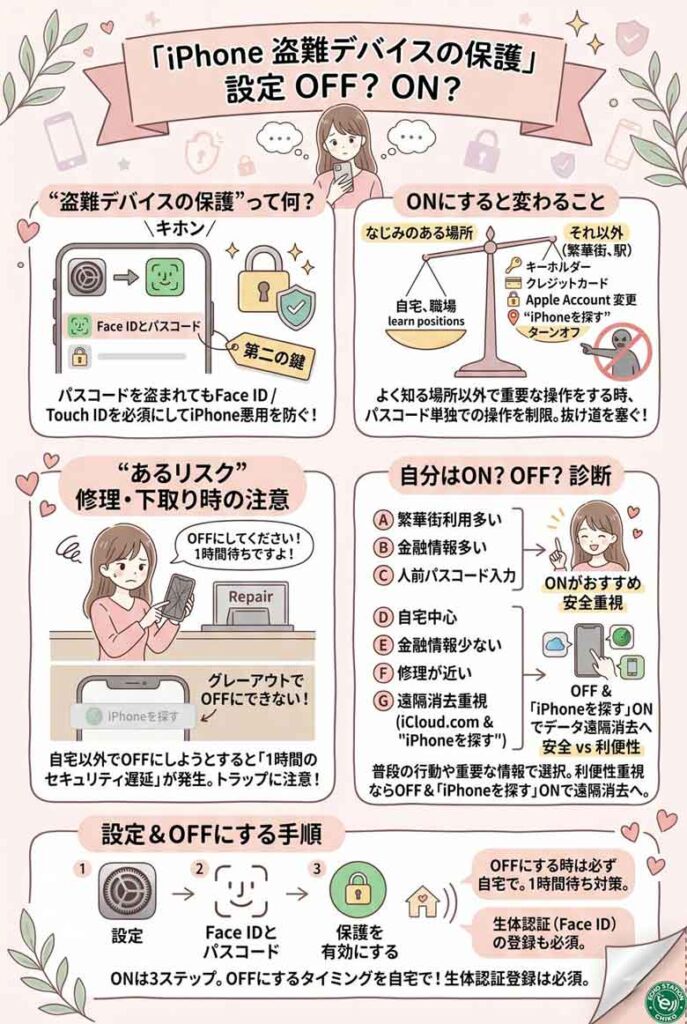
この機能をONにすると、「なじみのある場所」以外でiPhoneを操作するとき、以下のような場面でFace IDまたはTouch IDによる生体認証が必須になります。
- iCloudキーチェーンに保存したパスワードの確認
- クレジットカード情報の確認・変更
- Apple Accountのパスワード変更
- 「iPhoneを探す」をOFFにする操作
さらに、とくに重要な操作(Apple IDのパスワード変更など)については「生体認証+1時間の待機時間」が必要になります。
つまり、仮にパスコードが盗まれていても、生体認証(顔・指紋)を突破しない限り、すぐには重要な情報にアクセスできない設計になっています。
「なじみのある場所」だけは例外、という仕組み
ただし、自宅や職場など「よく使っている場所」に限っては、上記の制限が緩和されます。
iPhoneが位置情報をもとに「この場所は本人がいつも使う場所だ」と学習していれば、そこではパスコードだけで操作できる状態が維持されます。
なので「家にいるときは何も変わらない」と感じる人も多いはず。制限が強くなるのは、あくまでも普段と違う場所にいるとき、なんですよね。
なぜ今この機能が必要?盗難事件の実態

パスコードを見られてから奪われる、という新手口
「そもそもなんでこんな機能が作られたの?」と思いますよね。
背景にあるのが、世界的に増えている「パスコード付きスマホ盗難」の問題です。
手口はこうです。まず犯人は、本人がパスコードを入力する瞬間を近くで覗き見る(または友人に見せるよう仕向ける)。その後、すきを見てiPhoneを物理的に奪う。
そうなると「パスコード」と「端末」の両方が手に入った状態になります。
従来のiPhoneは、パスコードさえあれば設定変更もApple IDの乗っ取りも自由にできてしまう仕組みでした。つまり奪われた瞬間、iPhoneが「自分のもの」ではなくなるリスクがあったんです。
ロンドン・東京でも急増するスマホ盗難
スマホ盗難は「海外の話」ではありません。
ロンドンでは以前から6分に1台のペースで盗難が発生していると報告されていましたが、日本でも繁華街や混雑した電車内でのひったくり事件が後を絶ちません。
「まあ自分は大丈夫でしょ」と思っている人ほど、油断しがちなのが現実だったりします。
パスコードだけじゃ守れない理由
「Face IDやTouch IDがあるじゃない?」と思う人もいるかもしれません。
でも実は、従来のiOSでは「Face ID/Touch IDで認証できないときはパスコードで代替できる」という仕様になっていました。
つまり、パスコードを知っていれば生体認証をスキップできる「抜け道」があったんです。
「盗難デバイスの保護」をONにすると、この抜け道が塞がれます。重要な操作はFace ID / Touch IDのみで認証するしかなくなる、ということ。これが「第二の鍵」と言われる理由です。
ONにしたときの”あるリスク”とは?

実は「iPhoneを探す」だけでも、かなり守れる
少し先取りして、大事なことをお伝えします。
「盗難デバイスの保護」の話をする前に、多くの人が意外と知らない機能があります。それが「iPhoneを探す」に搭載されている「デバイスの消去」機能です。
iPhoneが盗まれたとき、別のAppleデバイス(iPad・MacのFinder)やiCloud.comにアクセスすると、遠隔操作でiPhone内のすべてのデータを消去することができます。
手順はこうです。
- 別のAppleデバイスまたはiCloud.comにサインイン
- 「iPhoneを探す」で対象のiPhoneを選択
- 「このデバイスを消去」をタップ
これで、盗まれたiPhoneのデータがリモートで完全に消えます。銀行アプリの中身も、写真も、メッセージも、すべて。
「盗難デバイスの保護」がOFFであっても、この「遠隔消去」が使えるなら、情報流出のリスクはぐっと下がります。
ただし注意点が1つ。遠隔消去はiPhone本体に電源が入っていて、かつネット接続されているときにしか機能しません。電源をオフにされたり、機内モードにされたりすると即座には消去できません。
そのため「遠隔消去で十分」とは言いきれないのですが、「盗難デバイスの保護がOFFでも怖くない理由のひとつ」にはなります。
修理・下取り時に1時間の壁が立ちはだかる
ここからが本題。「盗難デバイスの保護」のちょっと困る部分です。
この機能がONになっていると、「なじみのある場所」以外でOFFにしようとすると「1時間のセキュリティ遅延」が発生します。
具体的には、Appleストアや修理店に持ち込んでOFFにしようとしても、その場では1時間待たなければ設定が変更できないんです。
修理店からすると「修理の前にOFFにしてほしいのに、1時間待ってもらうことになる」という状況が生まれます。実際に修理業者からは「純正修理の前にOFFにしてから来てください」と案内されるほどです。
ビックカメラのApple正規修理サービスのサイトでも、「よく知っている場所以外にいるときにOFFにしようとすると、セキュリティ遅延が始まる」と注意書きがあるほど。
機種変更・下取りで知らないとハマるトラップ
もうひとつ、機種変更や下取りのときにも要注意です。
iPhoneを下取りに出すときは「iPhoneを探す」をOFFにする必要がありますが、「盗難デバイスの保護」がONになっていると、「iPhoneを探す」が薄い色(グレーアウト)になってOFFにできない状態になります。
つまり、下取りの当日にお店に持ち込んでも、自宅以外では設定変更ができない→1時間待つことになる→下取り期限に間に合わない、というトラブルが起きてしまうことがあります。
下取りや売却を考えているなら、事前に自宅で「盗難デバイスの保護」をOFFにしてから持ち込むのが鉄則です。
iPhoneの買い替えタイミングについては、こちらの記事も参考にしてみてください。 → 【2026年最新】iPhone 17eは本当に買い?99800円で256GBの実力とeSIM専用の注意点を徹底解説
万が一の遺品整理にも影響する意外な盲点
「そんなの関係ない」と思わずに聞いてほしいのですが、この機能には遺品整理・相続にも影響する側面があります。
たとえば、「盗難デバイスの保護」をONにしたまま亡くなった場合、遺族が別の場所でiPhoneを操作しようとしても、生体認証が突破できないため、キーチェーンのパスワードが取り出せない、初期化もできない、という状況が起きる可能性があります。
「自分のことが心配な人は、信頼できる人にパスコードを教えておく」か「遺言的なメモを残す」という準備が、この機能をONにする人には必要になってきます。
自分にとって「ON」「OFF」どちらが正解?

ONを強くすすめる人の特徴
以下に当てはまる人は、ぜひONにすることをおすすめします。
- 電車や繁華街など、人が多い場所でよくiPhoneを使う
- クレジットカードや銀行アプリをiPhoneに登録している
- Apple Payをよく使う
- パスコードを人前で入力することがある
特に、都市部在住でよく外出する人には、「もしものとき」のリスクが高いため、ぜひ有効にしておきましょう。
OFFのままでも大丈夫な人は?
「盗難デバイスの保護」がOFFでも、ある条件を満たしていれば一定の安心感は保てます。
その条件とは、「iPhoneを探す」がONになっていること。
前述のとおり、「iPhoneを探す」がONなら、盗まれた直後にiCloud.comや別のデバイスから遠隔でデータを消去できます。
以下に当てはまる人は、「iPhoneを探す」ONを前提に、OFFのままでも比較的許容範囲といえます。
- 外出する機会が少ない
- 重要な金融情報やパスワードをiPhoneにあまり登録していない
- 修理・機種変更が近い将来に予定されている
- すぐにiCloudにアクセスして遠隔消去できる環境がある
ただし「OFF+iPhoneを探すON=完全に安全」ではありません。電源オフや機内モードにされると遠隔消去は即座に届かないからです。
「盗難デバイスの保護はOFFだけど、iPhoneを探すはしっかりONにしてある」という状態が、リスクと利便性のバランスをとるひとつの答えかもしれません。
「常に保護」と「なじみのある場所以外で保護」の違い
iOS 18以降では「常に」という設定も追加されました。
「常に」を選ぶと、自宅にいるときでも1時間のセキュリティ遅延が発生します。最大限に守りたい人向けですが、使い勝手はかなり下がるので、ほとんどの人は「なじみのある場所以外で保護」で十分です。
設定方法と、いざというとき困らない準備

ONにする手順(3ステップ)
設定は驚くほど簡単です。以下の手順でONにできます。
- 「設定」アプリを開く
- 「Face IDとパスコード」→「盗難デバイスの保護」をタップ
- 「保護を有効にする」をタップ → Face IDで認証
これだけ。5分もかかりません。
なお、この機能を使うには「Face ID」または「Touch ID」が設定されていること、「iPhoneを探す」がONになっていること、「位置情報サービス」がONになっていることが前提です。
OFFにするときの注意点
修理・下取りなど、OFFにしたいときは必ず自宅などのなじみのある場所で行いましょう。
外出先でOFFにしようとすると、1時間の待機時間が発生します。前日の夜、自宅でOFFにしておくのが一番スムーズです。
また、下取りや初期化の前には「iPhoneを探す」をOFFにすることも必要です。「盗難デバイスの保護」をOFFにしてから「iPhoneを探す」をOFFにする、という順番が大切です。
Face IDを必ず登録しておくべき理由
最後に、見落としがちなポイントを一つ。
「盗難デバイスの保護」をONにした状態でOFFに戻すときも、Face IDやTouch IDが必要です。
もし生体認証が登録されていないと、「1時間待っても解除できない」という状況が起きてしまいます。この機能を使うなら、Face IDの登録は必須です。
iPhoneを使い始めたばかりの人や、家族のiPhoneに設定してあげる場合は、生体認証の登録状況を必ず確認してから有効にしてあげてください。
スマホの使いこなしについては、こちらも参考になりますよ。 → iPhone 17eは待つべき?発売日・価格予想と16eの違い|MagSafe対応の噂も【2026年最新】
Q&A

Q. 「盗難デバイスの保護」はどのiPhoneで使えますか? A. iOS 17.3以降がインストールできるiPhoneで利用可能です。iPhone XS・XR以降の機種が対象となります。
Q. ONにすると、日常使いで不便になりますか? A. 自宅や職場など「なじみのある場所」では制限はほぼかかりません。外出先でパスワードを確認しようとするとFace IDが必要になる程度です。
Q. パスコードを忘れてしまったら? A. パスコードを忘れると、「盗難デバイスの保護」の有無にかかわらずiPhoneのリカバリが必要になります。パスコードは必ず覚えておきましょう。
Q. 修理のときはどうすればいい? A. 自宅でこの機能をOFFにしてから修理店に持ち込みましょう。お店で急いでOFFにしようとすると1時間の待機時間が発生することがあります。
Q. 「常に保護」と「なじみのある場所以外で保護」の違いは? A. 「常に保護」は自宅でも1時間の遅延が発生します。ほとんどの人は「なじみのある場所以外で保護」で十分です。
Q. Android(アンドロイド)にも同じ機能はある? A. Android 10以降には「盗難保護」という機能が搭載されていますが、iOSの盗難デバイスの保護とは仕組みが異なります。設定 → セキュリティから確認できます。
Q. 遺族がiPhoneを操作できなくなるリスクへの対策は? A. 信頼できる家族にパスコードを伝えておく、またはメモに残して安全な場所に保管しておくことが有効です。
Q. 「iPhoneを探す」は必ずONにしておく必要があるの? A. 「盗難デバイスの保護」を有効にするには「iPhoneを探す」がONであることが必要です。また盗難・紛失時の追跡にも役立つので、基本的にはONのままにしておきましょう。
Q. 下取りに出す前にどんな手順が必要? A. まず自宅で「盗難デバイスの保護」をOFF → 「iPhoneを探す」をOFF → 初期化、という順番がスムーズです。
Q. iOS 18以降では設定がどう変わった? A. 「常に」という選択肢が追加されました。また、初期設定やアップデート時に自動でONになる場合があるため、設定を確認しておくことをおすすめします。
まとめ
「盗難デバイスの保護」は、iPhoneのセキュリティを一段階上げてくれる優秀な機能です。
パスコードを覗かれてから端末を盗まれるという新手口から守ってくれるのは、本当に心強い。
一方で、「外出先で急にOFFにしようとすると1時間かかる」「修理・下取りの前に自宅でOFFにする必要がある」という点は、知っておかないと焦るポイントです。
また、「盗難デバイスの保護」をOFFにしていても、「iPhoneを探す」さえONにしておけば、盗まれた直後に別のデバイスやiCloud.comからデータを遠隔消去できます。これだけでも情報流出リスクはかなり抑えられるので、「OFFのまま使う」という選択も決して間違いではありません。
まとめると、こんなイメージです。
- 外出が多い・Apple Payをよく使う → 盗難デバイスの保護ON
- 修理・機種変更が近い・不便を感じたくない → iPhoneを探すONを前提にOFFでも可
どちらを選ぶにしても、「iPhoneを探すはONにしておく」ことだけは外せません。
大切なのは「この機能があることを知っておくこと」。知らないまま使い続けるのが一番のリスクかもしれません。
いざというときに「あの記事に書いてあったな」と思い出してもらえたら嬉しいです。
iPhoneの最新情報はこちらもどうぞ。 → 【iPhone 18】2026年は20万円超え確実?値上げ理由・発売時期と「今買うか待つか」完全解説
今日の自分へのご褒美に♡ 楽天でこっそり買い足したいもの
①スキミング防止バッグで、なりたい自分に近づく
iPhoneのセキュリティを見直したなら、バッグのセキュリティも気になってきませんか?
besideu(ビサイユ)のショルダーバッグは、LA発のアメリカンカジュアルブランド。スキミング防止ポケット付きで、外出中のカード情報まで守ってくれる超軽量&撥水加工バッグです。✨なりたい自分に近づける、頼れる相棒になってくれますよ。
👉 楽天で詳しく見る → besideu ショルダーバッグ


②一粒ルビーネックレスで、毎日がちょっと特別になる
いつも安全でいたい、と思うのはものだけじゃなくて、自分自身もそうですよね。
英国製の一粒ルビーネックレスは、18Kゴールドプレーティングにハンマーテクスチャーのコインペンダント。シルバー925素材で、自分へのご褒美にも、大切な人へのプレゼントにも◎。💕毎日がちょっと特別になる、そんなアクセサリーです。