
ブログの冒頭まとめ
🔴 iOS 26.2はセキュリティ修正を含む重要アップデート
🟡 ただしDexcomなど医療系アプリ利用者は“対応確認まで待ち”が安全
🟢 更新前のバックアップ・所要時間・バッテリー対策をサクッと解説
みなさん、こんにちは。Chikoです。
iPhoneの「設定」アプリに赤い①のマークがついているの、気になっていませんか?
「またアップデート?」
「今のままで特に困ってないしなぁ」
そう思って、ついつい後回しにしてしまう気持ち、すごくわかります。
実は私も、今回の「iOS 26.2」の通知が来てからもしばらく放置していました。
でも、いろいろ調べてみると、今回のアップデートはこれまでのものとは少し様子が違うみたいなんです。
今回は、私が徹底的に調べたレポートをもとに、専門的な言葉はなるべく使わずに、
「結局、私たちはアップデートすべきなの?」
という疑問にズバリお答えしていこうと思います。
電車の中や、家事の合間にさらっと読めるようにまとめましたので、ぜひ最後までお付き合いくださいね。
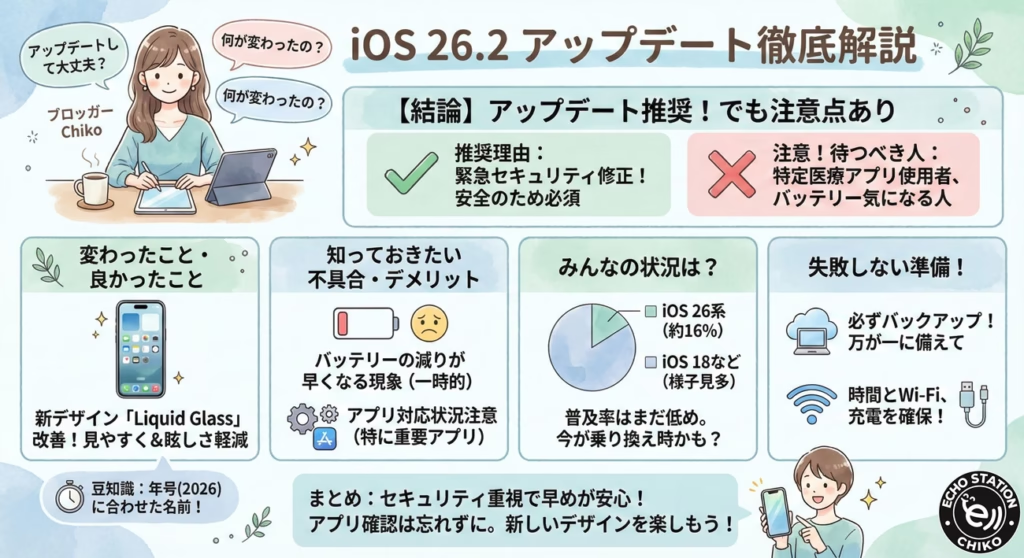
【結論】iOS 26.2はアップデートしても大丈夫?
まず、一番知りたい結論からお話ししますね。
結論から言うと、**基本的には「アップデート推奨」**です。
でも、全員がすぐにやるべきかというと、そうではないんです。
ご自身の状況に合わせて判断できるように、詳しく見ていきましょう。
基本的には「アップデート推奨」です
「なんで急いでアップデートしなきゃいけないの?」
その一番の理由は、セキュリティです。
ちょっと怖い話になりますが、インターネットを見るためのシステム(WebKitといいます)に、放っておくと危険な「穴」が見つかったんです。
この穴をそのままにしておくと、悪い人たちに情報を盗まれたりするリスクが高まってしまいます。
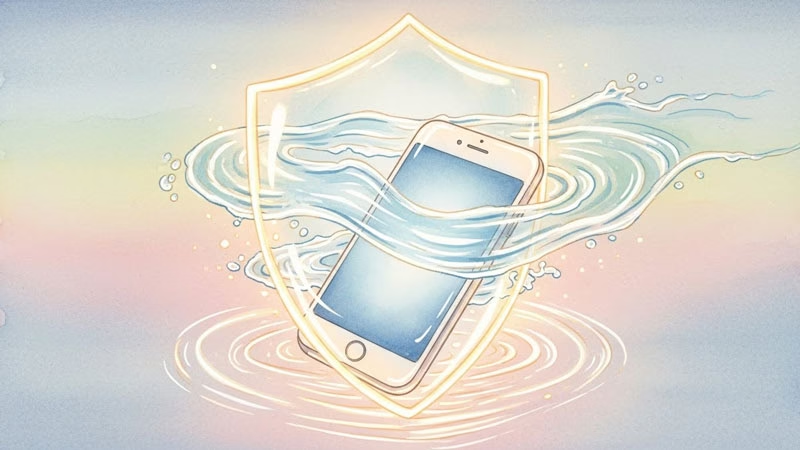
iOS 26.2には、この穴を塞ぐための緊急の修正が含まれているんです。
なので、スマホでお買い物をしたり、大切な写真や連絡先を入れている方は、自分を守るためにアップデートするのが安心です。
ただし「待ち」が必要な人もいます
一方で、「ちょっと待って!」という方もいます。
それは、特定の医療用アプリを使っている方です。
たとえば、糖尿病の治療などで使う「持続血糖測定器(Dexcom G7など)」と連携しているアプリを使っている場合です。
今回のアップデートによって、こうしたアプリがうまく動かなくなる可能性が報告されています。
命に関わる大切なアプリですから、アプリの提供元から「iOS 26.2に対応しました」というお知らせが出るまでは、絶対にアップデートしないでくださいね。
また、「明日、一日中外出するからバッテリーが持たないと困る!」という方も、数日は様子を見たほうがいいかもしれません(理由は後ほど詳しく説明します)。
![[商品価格に関しましては、リンクが作成された時点と現時点で情報が変更されている場合がございます。]](https://hbb.afl.rakuten.co.jp/hgb/417aa1ec.a7baf701.417aa1ed.b072ac66/?me_id=1411453&item_id=10000037&pc=https%3A%2F%2Fthumbnail.image.rakuten.co.jp%2F%400_mall%2Fgracevally%2Fcabinet%2F09355687%2F10652013%2F12610931%2Fn13202512.jpg%3F_ex%3D240x240&s=240x240&t=picttext "[商品価格に関しましては、リンクが作成された時点と現時点で情報が変更されている場合がございます。]")

iOS 26.2で変わったこと・良くなったこと
「セキュリティのためにアップデートしなきゃいけないのは分かったけど、使い勝手はどうなるの?」
気になりますよね。
実は、見た目にも嬉しい変化があるんです。
新デザイン「Liquid Glass」が見やすく改善
iOS 26になってから、画面のデザインが大きく変わったことに気づいていますか?
「Liquid Glass(リキッドグラス)」と呼ばれる、すりガラスのような透明感のあるデザインが採用されています。
でも、最初のバージョン(iOS 26.0)では、
「キラキラしすぎて文字が読みにくい」
「なんだか目が疲れる」
といった声も多かったみたいです。
今回の26.2では、このデザインが調整されました。
おしゃれな透明感はそのままに、文字がくっきりと読みやすくなっているんです。
実際に画面を見てみると、以前よりもスッキリとしていて、長時間見ていても疲れにくくなった印象を受けますよ。
そもそも「iOS 26」って?なぜ「19」じゃないの?
ところで、不思議に思いませんでしたか?
「あれ? iOS 18の次は19じゃないの?」って。
実はAppleは、2025年からiOSの呼び方を大きく変えたんです。
これまでは「バージョン18、19…」と数字が増えていくだけでしたが、今回からは**「年号」に合わせた名前**になっています。
iOS 26というのは、「2026年に向けた最新OS」という意味合いが込められているんですね。
車の「2026年モデル」みたいな感覚です。
これなら、「自分のiPhoneの中身が古いのか新しいのか」がすぐに分かって便利ですよね。
アップデート前に知っておきたい不具合・デメリット
良いことばかりではありません。
アップデートするときに覚悟しておきたい「デメリット」についても、正直にお伝えします。
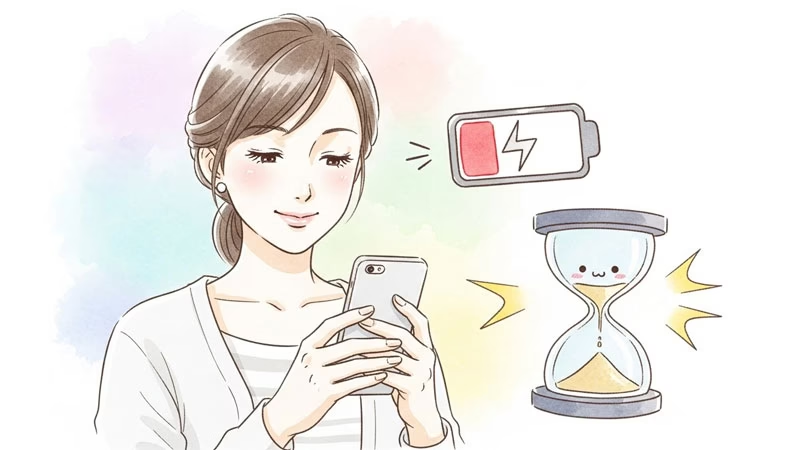
バッテリーの減りが早くなる現象
これはiOSのアップデートあるあるなのですが、
「アップデートしたら、電池の減りが早くなった気がする…」
と感じることがあるかもしれません。
でも、これは故障ではないことがほとんどです。
アップデート直後のiPhoneは、中身を整理整頓するために、裏側で一生懸命働いています。
これを「インデックス作成」なんて呼ぶのですが、この作業のために一時的にパワーを使うんです。
だいたい数日から1週間くらいで落ち着くので、
「最初の数日はモバイルバッテリーを持ち歩こうかな」
くらいの気持ちでいれば大丈夫ですよ。
アプリの対応状況に注意
先ほど医療アプリの話をしましたが、それ以外のアプリでも、稀に不具合が出ることがあります。
特に、普段お仕事で使っている大事なアプリや、毎日ログインしているゲームなどがある場合は、
「アプリ名 iOS 26.2 不具合」
などで、X(旧Twitter)検索をしてみるのがおすすめです。
みんなはアップデートしてる?現在の普及率
「周りの人はどうしてるんだろう?」って気になりますよね。
実は、最新のiOS 26を使っている人は、まだ全体の16%くらいしかいないんです。
多くの人が、まだ一つ前の「iOS 18系」を使っています。
「今のままで困ってないし、変に変えて使いにくくなるのは嫌だなぁ」
という「アップデート疲れ」を感じている人がとても多いみたいです。
私もその気持ち、すごくわかります。
でも、今回の26.2は、初期の混乱を修正して、かなり安定したバージョンになっています。
「そろそろ乗り換えてもいいかな」と思えるタイミングが、まさに今なんです。

失敗しないために!アップデート前の準備
よし、アップデートしよう!と決めた方へ。
失敗して大事なデータが消えたりしないように、これだけはやっておいてほしい準備をお伝えします。
必ずバックアップをとろう
何があっても大丈夫なように、「バックアップ」は必須です。
一番簡単なのは、iCloudバックアップです。
- 設定アプリを開く
- 一番上の自分の名前をタップ
- 「iCloud」→「iCloudバックアップ」
- 「今すぐバックアップを作成」
これだけです。寝ている間に自動でやってくれている設定の方も多いと思います。
心配な方は、パソコンにつないでバックアップを取っておくとさらに安心ですね。

時間に余裕がある時に行おう
アップデートには、意外と時間がかかります。
データのダウンロードに20分、インストールに20分…なんてこともザラです。
「出かける直前にやったら終わらなくて焦った!」
なんてことにならないように、
- お風呂に入っている間
- 寝る前
など、スマホを使わない時間に、充電ケーブルを挿したまま行うのがベストです。
Wi-Fi環境もお忘れなく!
iOS 26.2に続いて、26.4.2でもアップデートの判断に迷う声が多く出ています。最新版の判断基準はこちらにまとめています。 → 派手な新機能はゼロ。それでもAppleがiOS 26.4.2を急いで出した理由
よくある疑問を解決!Q&Aコーナー
ここで、読者のみなさんが疑問に思いそうなことをQ&A形式でまとめてみました。
Q. アップデートしたら写真が消えたりしませんか?
A. 基本的には消えません。でも、機械に「絶対」はないので、万が一のためにバックアップをおすすめしています。
Q. ストレージの空き容量が足りないと言われました。
A. メジャーアップデートは容量をたくさん使います。不要な動画を消したり、一時的に写真をクラウドに移したりして、数GBの空きを作ってみてください。
Q. 古いiPhoneでもアップデートして大丈夫?
A. 対応機種であれば大丈夫ですが、古い機種だと動作が少し重くなる可能性はあります。ただ、セキュリティのリスクを考えると、やはりアップデートをおすすめしたいです。
まとめ
今回のiOS 26.2について、ざっくりまとめるとこんな感じです。
- セキュリティの穴を塞ぐために、早めのアップデートが安心
- 新デザイン「Liquid Glass」が改良されて見やすくなった
- ただし、医療アプリ利用者は対応を待ってから
- バッテリーの減りは一時的なものなので、あまり心配しすぎなくてOK
スマホは毎日使う相棒みたいなもの。
中身をリフレッシュして、また気持ちよく使っていきたいですね。
新しいデザイン、きっと気に入ると思いますよ。
私もこれからアップデートボタンを押そうと思います!
それでは、また次回の記事でお会いしましょう。
アップデート直後は一時的にバッテリー消費が増えることもあるので、外出が多い人は「モバイルバッテリー」を1つ持っておくと安心です。
それと、万が一に備えて写真のバックアップ用に「USB-C対応の小型SSD(またはiPhone対応USBメモリ)」があると、心の余裕が全然ちがいます。
日本の利用環境で挙動が変わりやすい機能や、国内向けの変更点も押さえると判断が早くなります。
▶ iOS 26.2の日本向け変更点・国内での使い勝手をまとめたレビュ–
▶使っているツールを見直すタイミングで、ブログのプラグイン整理もまとめてやってみるのがおすすめです。ConoHa WINGとSWELLで速度を劇的に改善する方法はこちらをどうぞ。 → ConoHa WING×SWELLで表示速度が「緑色」に合格するために本当に必要なこと