




この記事のまとめ ・iOS 26.2は日本限定で「サイドボタン」が解禁!Siri以外のアシスタントが選べる神アプデ。・「画面が見にくい」不満を解消する透明度調整機能が追加、自分好みのデザインに。・【緊急】Webを見るだけで感染する危険な脆弱性を修正。今すぐアップデートを推奨します。
みなさん、こんにちは!
朝起きたらiPhoneに「アップデートがあります」って通知が来ていて、「また?」と思ったこと、ありませんか?
でも、今回のiOS 26.2、いつものバグ修正だと思ってスルーするのは絶対にNGです。
実は今回、私たち日本のユーザーにとって、iPhoneの歴史が変わるレベルの大きな変更が入っているんです。
それに、「最近iPhoneの画面、ちょっと見にくくない?」と感じていた方にも朗報があります。
「iOS 19とか20を飛ばして、いきなり26ってどういうこと?」
「Siri以外のAIが使えるって本当?」
そんな疑問を解消しながら、今回のアップデート内容を女性目線でわかりやすく、徹底的に解説していきますね。
今回の記事を読めば、アップデートすべきかどうかの迷いがすっきり消えるはずです。それでは、一緒に見ていきましょう!
今回の「iOS 26.2」なぜ話題?日本だけの特別な変更点
今回のアップデートがGoogleトレンドで急上昇している一番の理由。それは、日本市場だけで行われた「iPhoneの開放」です。
これまではAppleが決めたルールに従うしかありませんでしたが、新しい法律の影響で、私たちが自由に選べる幅がぐっと広がりました。
ついにSiri卒業!?サイドボタンで「Gemini」や「ChatGPT」が呼べるように
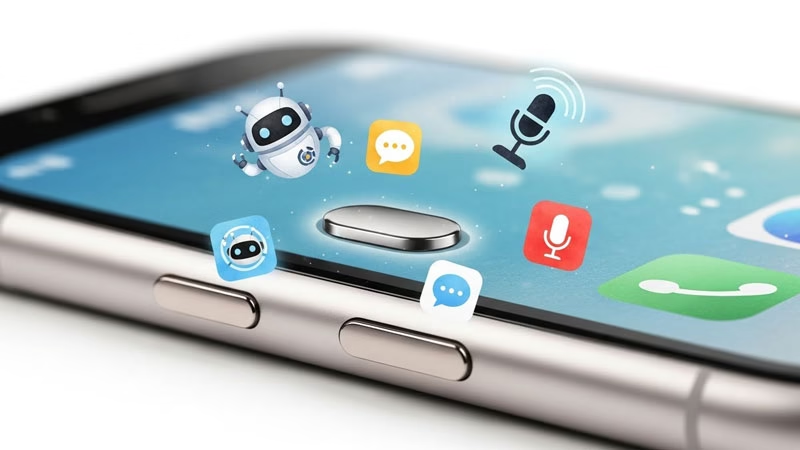
これが今回の一番の目玉機能です。
今まで、iPhoneの右側にあるサイドボタン(電源ボタン)を長押しすると、必ず「Siri」が起動していましたよね?
「Siriも便利だけど、もっと賢いAIとお話ししたいな」と思ったことはありませんか?
今回のiOS 26.2では、日本国内のユーザー限定で、このサイドボタン長押しで起動するアプリを自由に変更できるようになりました。
これ、実はすごいことなんです。
例えば、Googleの「Gemini」や、おなじみの「ChatGPT(ボイスモード)」、Amazonの「Alexa」などを設定できるようになります。
こんな使い方ができます
- お料理中に: 手が離せない時、ボタンを長押しして「冷蔵庫にある豚肉とキャベツで10分で作れるレシピを教えて」とChatGPTに相談。
- お出かけ前に: 「今日の服装、気温15度なら何がいい?」とGeminiに画像付きで提案してもらう。
これまではアプリを開いて操作する必要がありましたが、これからはボタン一つで「いつものAI」とお話しできます。Siriの認識精度に少しモヤモヤしていた方にとっては、まさに「神アプデ」と言えるでしょう。
Safariを開くと「検索エンジン選択画面」が出る理由
アップデート後、または新しいiPhoneを買った時に、Safari(インターネットを見るアプリ)を開くと、見慣れない画面が出てくるようになります。
「検索エンジンを選択してください」という画面です。
これまでは、最初から「Google」が設定されていました。変更はできましたが、設定画面の深いところにあって、ちょっと面倒でしたよね。
今回からは、以下のような選択肢が均等に並び、私たちが自分で選ぶことになります。
- Yahoo! JAPAN
- Bing
- DuckDuckGo
- Ecosia
私たち日本人はYahoo!を使う人も多いですし、「プライバシーを重視したいからDuckDuckGo」という人もいるでしょう。
これは「モバイル・ソフトウェア競争促進法」という新しいルールの影響ですが、私たちユーザーにとっては「自分で選べる権利」が戻ってきたと捉えて良いと思います。
「どれを選べばいいかわからない!」という方は、今まで通りGoogleを選んでも良いですし、ニュースや天気予報をよく見るならYahoo! JAPANを選んでみるのもおすすめですよ。
「画面が見にくい」問題は解決した?新機能「Liquid Glass」設定
iOS 26になってから、画面のデザインがガラッと変わりましたよね。
「Liquid Glass(リキッドガラス)」と呼ばれる、まるで磨りガラスを通したような透け感のあるデザイン。
綺麗なんですが、「文字が背景に溶け込んで読みにくい」「目が疲れる」という声もたくさんあがっていました。
今回のiOS 26.2では、Appleがその声に応えて、調整機能を付けてくれました。
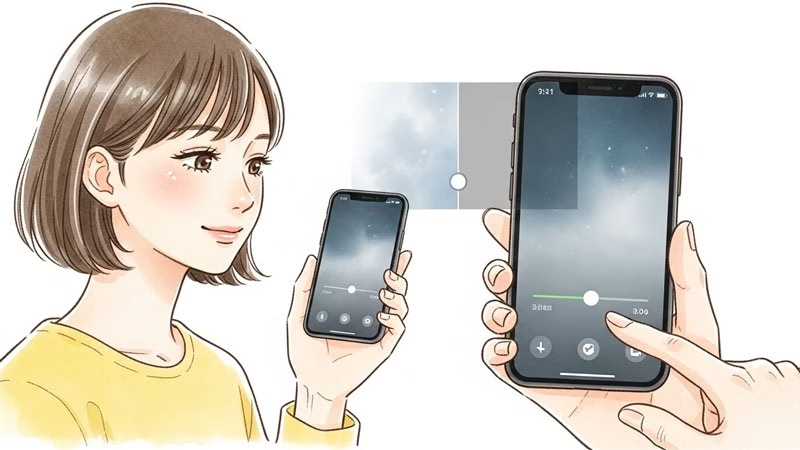
透明度を自分で調整!新スライダーの使い方
ロック画面の時計表示などで、このガラスのようなエフェクトの強さを自分で変えられる「スライダー」が登場しました。
- クリア(Clear)にしたい時: スライダーを左へ。透明度が高くなり、お気に入りのペットやお子さんの写真の壁紙が、よりくっきり見えるようになります。
- フロスト(Frosted)にしたい時: スライダーを右へ。すりガラスのような曇り効果が強くなります。こうすると、時計の文字が背景から浮き上がって見えるので、視認性がぐっと上がります。
「おしゃれさ」を取るか、「見やすさ」を取るか。その日の気分や壁紙の写真に合わせて調整できるのは嬉しいポイントですね。
完全に元に戻したい人へ。「ソリッドモード」の設定方法
「透け感とかおしゃれな機能はいらないから、昔みたいにハッキリ見やすくしてほしい!」
そんな切実な悩みを持つ方も安心してください。
「ソリッドモード」という機能を使えば、このキラキラした透過効果を完全にオフにできます。
以前のiOSのような、不透明でしっかりした表示に戻ります。
特に、文字を大きく設定している方や、目の疲れを感じやすい方は、アップデート後にまずこの設定を確認してみてくださいね。
アクセシビリティ(使いやすさ)の設定と競合して変な表示になるバグも直っているので、安心して切り替えられますよ。
【緊急】今すぐアップデートすべき「セキュリティ」の理由
ここまでは便利な機能の話でしたが、ここからは少し怖いけれど大切な「セキュリティ」の話です。
専門的な話は難しくなりがちですが、要点だけ分かりやすくお伝えしますね。
Webを見るだけで感染?修正された2つの危険な脆弱性
今回のアップデートを急いでほしい最大の理由は、ここにあります。
インターネットを見るための基本機能(WebKitといいます)に、2つの重大な「穴(脆弱性)」が見つかりました。
この穴の何が怖いかと言うと、「悪意のあるWebサイトを見ただけで、iPhoneを乗っ取られる可能性がある」という点です。
何かをダウンロードしたり、許可ボタンを押したりする必要はありません。ただページを開いただけ、あるいは広告が表示されただけで、攻撃を受けるリスクがあったんです。
Googleの脅威分析チーム(TAG)によると、実際にこの穴を使った攻撃が世界で確認されているそうです。
「私は普通の主婦だし、スパイに狙われるような仕事してないから大丈夫」と思うかもしれません。でも、無差別にばら撒かれるウイルスに感染してしまうリスクは誰にでもあります。
iOS 26.2では、この穴がしっかりと塞がれています。
大切な写真や連絡先、銀行アプリの情報を守るためにも、この一点だけでアップデートする価値があります。
電車でのAirDrop痴漢・迷惑送信をブロックする新機能
iPhone同士で写真を送れる「AirDrop(エアドロップ)」。便利ですが、電車の中で知らない人から急に不快な画像が送られてくる「AirDrop痴漢(サイバーフラッシュ)」が問題になっていました。
今回のapple ios 26.2 アップデートで、この対策が強化されました。
連絡先に登録していない人とやり取りする場合、「確認コード」の入力が必要になります。
- 相手があなたに写真を送ろうとする。
- あなたの画面に数字が表示される。
- 相手がその数字を入力しないと、送信が始まらない。
これなら、知らない人が勝手に画像を送りつけることは物理的に不可能です。
「でも、友達と交換する時に毎回入力するのは面倒…」と思いますよね?
安心してください。一度コードを入力して認証すれば、30日間は信頼できる相手として、今まで通りスムーズに送受信できます。
「安全性」と「便利さ」のバランスがとても良く考えられた変更だと思います。
地味だけど便利!日常が快適になるプチ新機能まとめ
大きな変更以外にも、「あ、これ便利!」と思える小さな改善がたくさんあります。
毎日の生活に役立ちそうなものをピックアップしました。
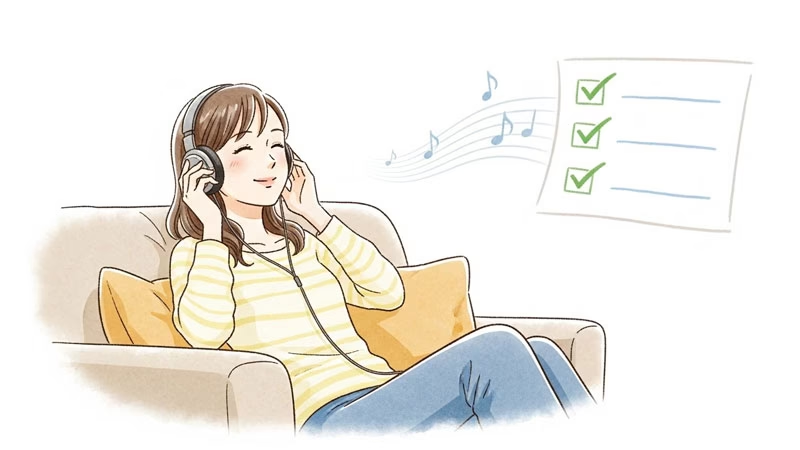
アラームとリマインダーが合体!「絶対に忘れてはいけない」通知設定
「買い物リスト」や「提出物の期限」をリマインダーに入れている方は多いと思います。でも、通知が来ても「あとでやろう」と思って、そのまま忘れてしまうこと…ありませんか?
私はよくあります(笑)。
今回、リマインダーに「緊急(Urgent)」という設定が追加されました。
これをオンにすると、ただの通知音ではなく、目覚まし時計のような継続的なアラーム音で知らせてくれるようになります。
さらに、ロック画面に大きく表示され、完了するかスヌーズするかを選ぶまで消えません。
スヌーズ中も画面にカウントダウンが表示され続けるので、「絶対に忘れることができない」仕様になっています。
お子さんのお迎え時間や、薬を飲む時間など、絶対に逃したくない用事に設定すると安心ですね。
ポッドキャストが勝手に目次を作ってくれるAI機能
家事の合間や通勤中にポッドキャストを聴く方、増えていますよね。
長い番組だと「今の話題は興味ないから飛ばしたいな」と思うことがありますが、どこまで飛ばせばいいかわからず困ることがありました。
iOS 26.2では、AIが話の内容を解析して、自動で「チャプター(目次)」を作ってくれるようになりました。
クリエイターさんが設定していなくても、自動で「ここから話題が変わりますよ」と区切ってくれるので、聞きたい話題だけをつまみ食いしやすくなります。
Apple Musicで「オフライン歌詞表示」が可能に
お風呂や飛行機の中など、電波がない場所でダウンロードした音楽を聴くとき。
これまでは歌詞が表示されなくて、ちょっと寂しい思いをしませんでしたか?
今回から、ダウンロードした曲なら、オフラインでも歌詞が表示されるようになりました。

アップデート前に確認!不具合やバッテリー持ちの口コミ
「アップデートすると充電の減りが早くなるって聞くけど…」
そんな不安がある方のために、現時点での情報をまとめました。
「充電の減りが早い」は本当?再インデックスの影響について
SNSなどを見ると「iOS 26.2にしたらバッテリーがみるみる減る!」という書き込みを見かけるかもしれません。
でも、これには理由があります。
大きなアップデートの直後は、iPhoneの内部で「再インデックス」という整理整頓作業が行われます。
特に今回はAI機能や写真の解析機能が強化されているため、膨大なデータを裏側で整理し直しています。
この作業にパワーを使うため、アップデートしてから24時間〜48時間程度は、一時的にバッテリー消費が激しくなるのが普通です。
これは「不具合」ではなく「仕様」ですので、慌てないでくださいね。
2〜3日経てば落ち着いて、むしろ以前より持ちが良くなったという報告も多く上がっています。
バッテリーの持ちといえば、意外と忘れがちなのがAirTag(エアタグ)の電池です。『いざ探そうとしたら電池切れ…!』なんてことにならないよう、アップデートの待ち時間にサクッと確認しておきませんか?👇

ホーム画面のカクつきやWi-Fi接続は改善された?
iOS 26の初期バージョンで不満の声が多かった「ホーム画面のアニメーションがカクつく」問題。
今回のアップデートで、かなりスムーズに動くようになったと評判です。
また、お家でHomePodを使っている方や、AirPlayでテレビに映像を飛ばしている方。
接続がよく切れる問題がありましたが、これも修正されています。
「最近Wi-Fiの調子が悪いな」と思っていた方こそ、アップデートで直る可能性がありますよ。
「バッテリーの持ちといえば、意外と忘れがちなのがAirTag(エアタグ)の電池です。『いざ探そうとしたら電池切れ…!』なんてことにならないよう、アップデートの待ち時間にサクッと確認しておきませんか?👇」
まとめ:iOS 26.2は「日本ユーザーなら即アプデ」がおすすめ
今回のiOS 26.2について詳しく見てきましたが、いかがでしたか?
アップデートをおすすめする3つの理由
- 自由度がアップ: 日本限定でサイドボタンが解放され、使い慣れたAIアシスタントを呼び出せるようになったのは本当に大きいです。
- ストレス解消: 「画面が見にくい」というストレスを、自分の目に合わせて調整できるようになりました。
- 安全確保: 何より、危険なセキュリティの穴が塞がれているので、安心してiPhoneを使い続けられます。
確かにバッテリーの一時的な減少などの懸念点はありますが、それを補って余りあるメリットがあります。
特に日本に住んでいる私たちにとっては、恩恵が一番大きいアップデートです。
夜寝ている間に自動更新する設定でも良いですが、せっかくの新機能を早く試してみたい方は、今すぐ「設定」→「一般」→「ソフトウェアアップデート」を開いてみてください。
新しいiPhoneの世界が、あなたを待っていますよ!
iOS 26.2 の新機能や使い勝手をチェックした後は、2025〜2026年のiPhone価格動向と購入のタイミングについてまとめたガイドもぜひご覧ください。次期モデルの価格予想や買い時のポイントがわかります。
💎 賢い女子は知っている!iPhoneライフを「実質割引」で楽しむ魔法の裏技
今回のアップデートで、iPhoneがもっと便利で楽しくなる予感がしますよね。 せっかくなら、新しくなったサイドボタンで有料版のAIをバリバリ使いこなしたり、Apple Musicで好きな曲をオフラインで聴きまくったり…。
そんな「ワンランク上の私」を叶えるための魔法のチケットが、実はAppleギフトカードなんです✨
「毎月の課金はちょっと…」と迷っている堅実派さんこそ、実は楽天市場で買うのが正解。 お買い物マラソンなどのイベント時に買えば、ザクザク貯まるポイント分だけで、実質無料でサブスク代が賄えちゃうことも!これ、知っている人だけが得をしている**「現代の錬金術」**ですよ♡
賢くポイントを貯めて、浮いたお金でiPhoneライフをもっとリッチにしませんか? 自分への先行投資に、まずはここからチェックしてみてくださいね🎁💕
👇 魔法のチケット(Apple Gift Card)はこちらから 👇


日本向けの話題に加えて、追加機能や変更点をまとめて把握するとアップデートの優先度を決めやすくなります。
▶ iOS 26.2アップデートの新機能・変更点・評価を整理した総合