



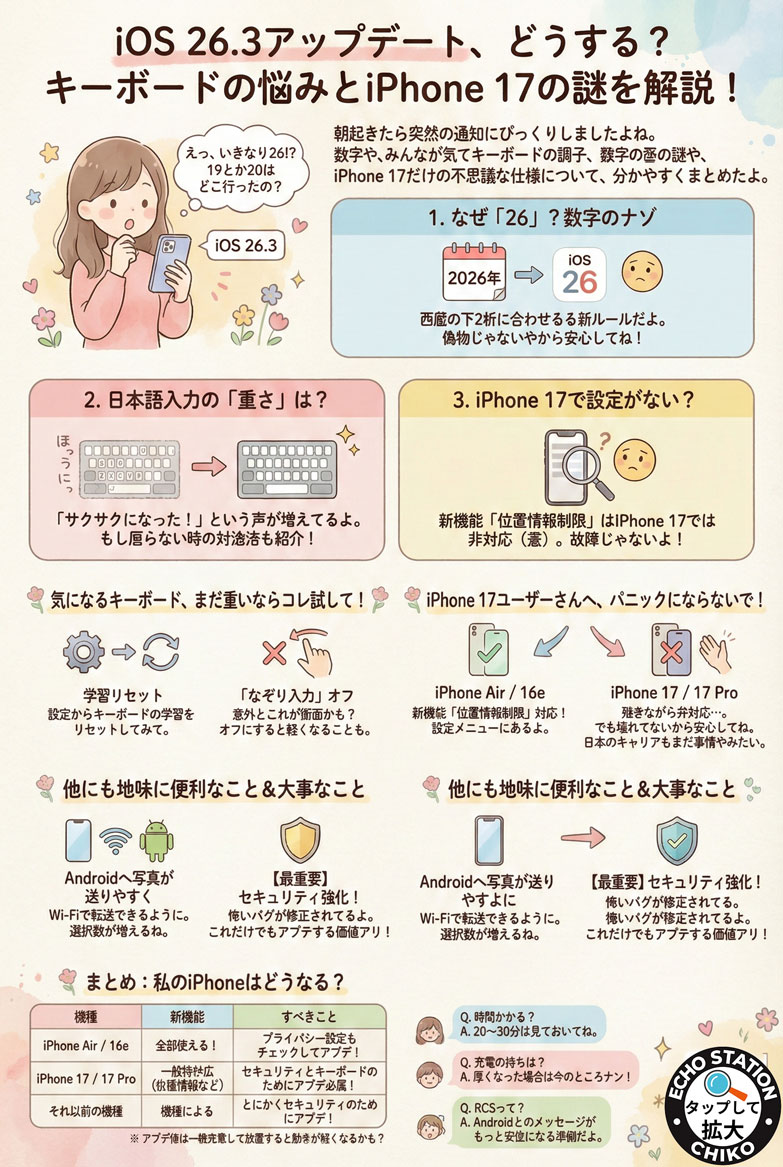
・iOSのバージョンが「26」に飛んだ理由は、2026年に合わせた新ルール変更です。
・iOS 26.3で日本語キーボードの重さ・遅延は改善傾向。直らない場合の対処法も紹介。
・iPhone 17で一部設定が見当たらないのは不具合ではなく仕様なので安心してください。
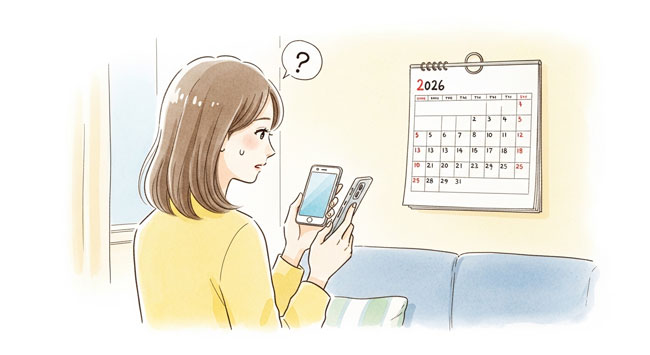
朝起きて、いつものようにスマホを見たら通知が来ていること、ありますよね。
「iOS 26.3 ソフトウェア・アップデート」
えっ?
これを見て、二度見してしまったのは私だけじゃないはずです。
「ついこの間まで18とかじゃなかったっけ? 19とか20はどこに行っちゃったの?」
いきなり数字が飛んでしまうと、なんだか浦島太郎になったような気分になりますよね。
でも、安心してください。
今回のアップデートは、数字の謎だけじゃなくて、私たちが地味にストレスを感じていた「あにこと」が改善されているんです。
それは、毎日のLINEやメールで使う「日本語キーボード」の動き。
それと、最新のiPhone 17を使っている人が陥りやすい「設定が見つからない!」というプチパニックについても。
今日は、難しい専門用語は抜きにして、同じiPhoneユーザーとして「結局どうすればいいの?」という疑問に、コーヒー片手に読めるようにお話ししますね。
なぜ突然「iOS 26」なの?数字のナゾを解明
まず最初に、一番のモヤモヤを解消しておきましょう。
なんでいきなり「26」なんでしょうか。
これ、実はAppleさんの「名前の付け方」が変わったからなんです。
今までは「iOS 15」「16」と順番に数えていましたよね。
でも、これからは「西暦の下2桁」を使うことになったみたいなんです。
今は2026年。
だから「iOS 26」。
とってもシンプルですよね。
・2025年ならiOS 25
・2026年ならiOS 26
車の年式みたいで、逆に分かりやすくなったかもしれません。
なので、「私のiPhone、バグっちゃったのかな?」とか「偽物の通知かも?」なんて心配しなくて大丈夫ですよ。
これは、正規の、そしてとても大切なアップデートなんです。
【一番気になる】日本語キーボードの「重さ・遅延」は直った?
さて、ここからが本題です。
ここ最近、iPhoneで文字を打つときに、こんなことありませんでしたか?
「打ちたい文字より、画面の表示がワンテンポ遅れる」
「予測変換が出てくるのが遅くて、イライラする」
たとえば、友人に「ありがとう」って送りたいのに、「あ」を打ってから変換候補が出るまで一瞬固まる感じ。
これ、地味だけど毎日積み重なると結構なストレスですよね。
実はこれ、多くの人が悩んでいた現象なんです。
iOS 26.3での改善状況
今回のiOS 26.3にアップデートした人たちからは、嬉しい声がたくさん聞こえてきています。
「久しぶりにサクサク打てるようになった!」
「変換のアニメーションが滑らかになった気がする」
公式の発表には詳しく書かれていないんですが、どうやら内部でこっそりと、でもしっかりと調整が行われたみたいです。
私自身もアップデートしてみましたが、フリック入力した時の指への吸い付きが良くなったように感じます。
これだけでも、アップデートする価値はあるかもしれません。
それでも「重い」時の対処法(これだけはやってみて!)
「アップデートしたけど、まだなんとなく重いなぁ」
そんなふうに感じる方もいるかもしれません。
iPhoneを長く使っていると、学習機能が賢くなりすぎて、逆に考え込んでしまうことがあるんです。
そんな時は、一度キーボードの頭をスッキリさせてあげましょう。
これをやるだけで、買ったばかりの頃のサクサク感が戻ることがありますよ。
【キーボードの学習をリセットする手順】
- ホーム画面から「設定」アプリを開く(歯車マークです)
- 「一般」をタップ
- 一番下にある「転送またはiPhoneをリセット」をタップ
- 「リセット」をタップ
- 「キーボードの変換学習をリセット」を選ぶ
これだけです。
これをやっても、登録した単語(ユーザー辞書)は消えないので安心してくださいね。
これまでの予測変換の履歴がクリアになるだけです。
ちょっとした断捨離みたいなものですね。

iPhone 17ユーザーが陥る「設定がない」パニック
次は、最新のiPhone 17シリーズを使っている方へのお話です。
今回のアップデートで話題になっている機能に、「正確な位置情報を制限する」というものがあります。
これは、携帯電話会社(キャリア)に対して、自分の居場所をあまり正確に教えないようにする、プライバシーを守る機能です。
「へぇ、安心だね。設定しておこうかな」
そう思って設定画面を開いたiPhone 17ユーザーの方。
「……あれ? 項目がない?」
そうなんです。
実はこの機能、最新機種であるiPhone 17や17 Proには表示されないんです。
最新機種なのに非対応な理由
「えっ、最新なのに使えないの? 不良品?」
と不安になりますよね。
でも、大丈夫です。壊れているわけではありません。
これは、iPhone 17に搭載されているチップ(頭脳部分)の仕組みの違いなんです。
逆に、少し前の機種や、廉価版と言われる「iPhone Air」「iPhone 16e」では、この設定が表示されます。
なんだか不思議な「ねじれ現象」ですよね。
・iPhone Air / 16e → 設定できる
・iPhone 17 / 17 Pro → 設定自体が出てこない
「私のiPhoneには設定がない!」と焦ってSNSで検索しなくても大丈夫。
それは「仕様」なんです。
今のところ、日本のキャリア(ドコモやau、ソフトバンクなど)では、この設定がオンでもオフでもあまり影響がないと言われています。
なので、設定が見当たらなくても「ふーん、そうなんだ」くらいの気持ちでスルーしてしまってOKです。
地味だけど「Androidへの移行」がすごく簡単に
今回、設定メニューの中にひっそりと新しいボタンが増えているのをご存知ですか?
その名も「Androidへ転送」。
「えっ、私ずっとiPhone使うつもりだけど?」
という方がほとんどだと思いますが、これは選択肢が増えたという意味で、良いニュースなんです。
これまでは、iPhoneからAndroidに写真や連絡先を移すのって、専用のアプリを入れたり、ケーブルを繋いだりと、結構大変でした。
でもこれからは、Wi-Fiを使ってケーブルなしで、スルッとデータを送れるようになったんです。
たとえば、こんな時に役立つかもしれません。
・サブ機として安いAndroidスマホを買ったとき
・家族がスマホを乗り換える手伝いをするとき
「いつでも他の機種に移れるんだ」という身軽さは、意外と心の余裕に繋がるかもしれませんね。
もちろん、今すぐ使う必要はありませんが、「そんなボタンができたんだな」と頭の片隅に置いておいてください。
#PIC6
【重要】迷わずアップデートすべき最大の理由
ここまで新機能のお話をしてきましたが、私が「絶対にアップデートしたほうがいいよ!」とお伝えしたい理由は別にあります。
それは、セキュリティです。

なんだか怖い言葉に聞こえるかもしれませんが、要は「家の鍵を新しいものに取り替える」ような作業です。
実は、古いバージョンのままにしておくと、悪い人たちがiPhoneの隙間から勝手に中を覗いたり、操作したりできる「穴」が見つかっていたんです。
今回のiOS 26.3では、その「穴」がしっかりと塞がれています。
・キーボードの調子が良いから、今はそのままでいいや
・面倒くさいから後回しにしよう
そう思う気持ち、すごく分かります。
アップデートって、時間もかかるし億劫ですよね。
でも、大切な写真や、LINEのやり取り、クレジットカードの情報。
そういった「私だけの大切なもの」を守るために、このアップデートボタンだけは押してあげてください。
機能なんてどうでもいい、ただ「安心」のために。
それだけで十分、アップデートする価値がありますよ。
Q&A:アップデート前に知っておきたいこと
最後に、アップデートする時によくある疑問をまとめてみました。
Q. アップデートにどれくらい時間がかかりますか?
A. 今回は中身が結構しっかりしているので、20分〜30分くらいは見ておいたほうがいいですね。
朝の支度をしている間や、お風呂に入っている間など、スマホを触らないタイミングで行うのがおすすめです。
Wi-Fi環境もお忘れなく!
Q. バッテリーの持ちは悪くなりませんか?
A. 今のところ、大きく悪くなったという話は聞きません。
むしろ、iPhone 17を使っている人からは「少し良くなったかも?」という声もあるくらいです。
ただ、アップデート直後の数時間は、iPhoneの中でデータの整理が行われるので、一時的に電池の減りが早くなることがあります。
一晩寝て起きれば落ち着いているはずですよ。
Q. 「RCS」って言葉を見かけたけど、何が変わったの?
A. これは、メッセージアプリの進化のことです。
Androidを使っているお友達や家族とメッセージをする時に、今までよりも高画質の写真が送れたり、「既読」がつくようになったりと、便利になる機能です。
今回のアップデートで、その準備がさらに進んだ、というイメージですね。
まとめ:私のiPhoneはどう変わる?
長くなりましたが、今回のiOS 26.3についておさらいしましょう。
あなたの機種によって、気にするポイントが少しだけ違います。
- iPhone Air / 16e を使っている方
- 全機能が使えます!
- 「位置情報制限」の設定も出てくるので、気になる方はチェックしてみてください。
- iPhone 17 / 17 Pro を使っている方
- 位置情報の設定は出てきませんが、故障ではありません。
- キーボードの改善とセキュリティのために、アップデート必須です。
- それ以前の機種を使っている方
- とにかくセキュリティの穴を塞ぐことが最優先。
- アップデート後は、一晩充電して放置すると動きが軽くなりますよ。
毎日使うiPhoneだからこそ、少しでも快適に、そして安全に使いたいですよね。
「よし、やってみようかな」
そう思った時が、アップデートのタイミングです。
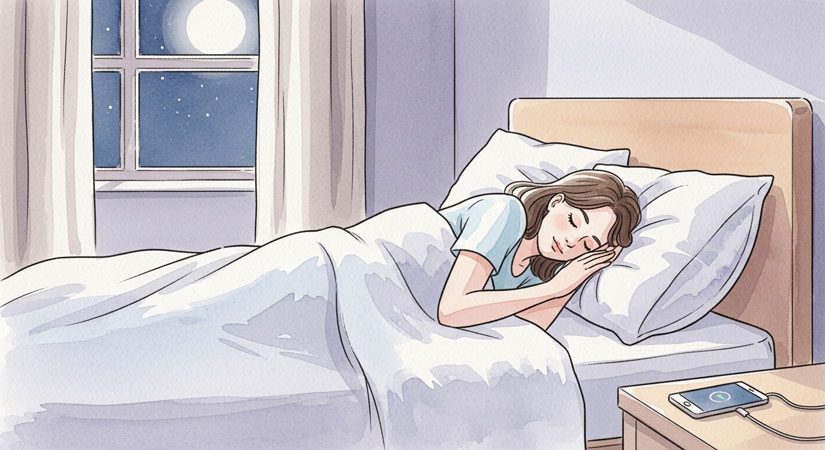
夜寝る前にセットして、明日の朝には新しい「26」の世界を楽しんでみてくださいね。
完璧じゃなくても、心地よい毎日を。
このアップデートが、あなたのスマホ生活を少しだけ軽くしてくれることを願っています。
🌙 MagSafe対応ワイヤレス充電器が安心です
アップデートは、できれば夜のリラックスタイムや寝ている間に終わらせたいですよね。
でも「途中で充電切れにならないかな…」って、ちょっと不安になることありませんか?
そんなときに心強いのが、MagSafe対応のワイヤレス充電器。
iPhoneを置くだけでピタッと吸いついて、ズレずに充電してくれるから、
ケーブルに気を遣わず、ベッドサイドもすっきり。
お気に入りのケースを付けたまま使えて、
朝起きたらちゃんと満タン&心も余裕。
“きちんと守られている感じ”って、なんだか安心しますよね。
アップデートの夜も、毎日の充電も、
頑張らないのにちゃんと整うそんな大人の女子にちょうどいいアイテムです。
![[商品価格に関しましては、リンクが作成された時点と現時点で情報が変更されている場合がございます。]](https://hbb.afl.rakuten.co.jp/hgb/50efc139.ef7af4d4.50efc13a.1d17b7bf/?me_id=1419223&item_id=10000263&pc=https%3A%2F%2Fthumbnail.image.rakuten.co.jp%2F%400_mall%2Fbelkin-shop%2Fcabinet%2F09794475%2Fwiz010%2Fmain.jpg%3F_ex%3D240x240&s=240x240&t=picttext "[商品価格に関しましては、リンクが作成された時点と現時点で情報が変更されている場合がございます。]")