



* 現在地や避難場所は「位置情報」を送れば、言葉より早く正確に家族へ伝えられます
* 家族グループのピン留めや事前ルール作りをしておくだけで、もしもの時の不安を減らせます
こんにちは。今回は、いざという時に役立つLINEの使い方についてお話ししますね。
地震や台風など、突然の災害は本当に怖いですよね。
「家族は無事かな?」「今どこにいるんだろう?」と、不安な気持ちでいっぱいになると思います。
そんな時、一番身近な連絡ツールであるLINEがとても頼りになります。
でも、パニックになっている時に、いつものようにメッセージを送るだけでは少し危険かもしれません。
今回は、家族の大切な連絡が絶対に迷子にならないための、ちょっとした工夫をお伝えします。
今日からすぐにできる簡単な方法なので、ぜひ試してみてくださいね。
なぜ災害時にLINEの「ノート」と「位置情報」の組み合わせが最適なの?
普段のやり取りなら、普通にメッセージを送るだけで十分ですよね。
でも、災害時などの非日常では、その「いつもの使い方」が落とし穴になることがあります。
そこで大活躍するのが、「ノート」機能と「位置情報」の送信機能なんです。
まずは、なぜこの2つを組み合わせるのがおすすめなのか、その理由を説明しますね。
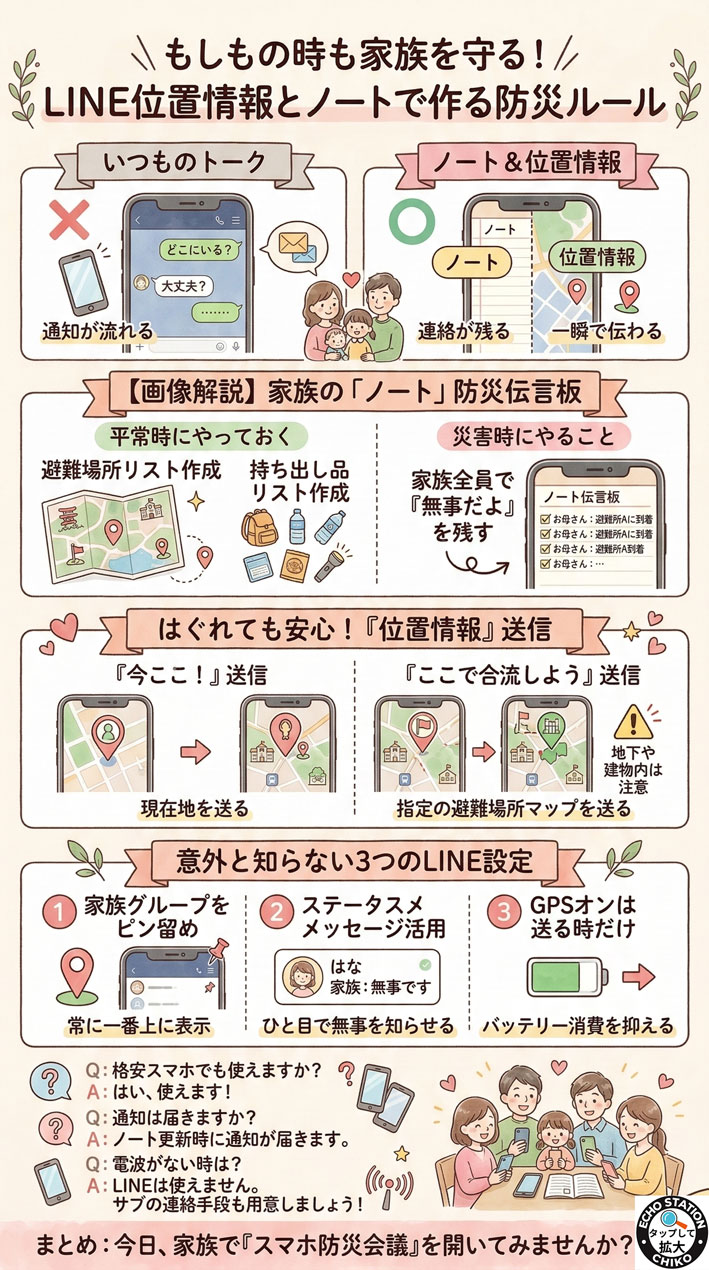
家族の安否確認で「いつものトーク」を使ってはいけない理由
家族のグループLINEで「無事?」「今どこ?」と送り合うこと、ありますよね。
でも、みんなが次々とメッセージを送ると、どうなるでしょうか。
「無事だよ!」「お父さんは?」「お母さんは会社!」と、会話がどんどん流れていってしまいます。
いざ「避難所にいるよ」という一番大切なメッセージが、スタンプや他の会話に埋もれてしまうんです。
後から画面を見返した時、誰がどこにいるのか、パッと見て分からなくなってしまいますよね。
大切な連絡が他のメッセージで埋もれない「ノート」の強み
そこで使ってほしいのが、LINEの「ノート」という機能です。
ノートは、トーク画面とは別の場所に、大切な情報を掲示板のように残しておける機能なんです。
ここに書いたことは、みんながどれだけおしゃべりをしても、絶対に上に流れていきません。
「私は〇〇小学校に避難しています」とノートに書いておけば、家族全員がいつでも確実に見ることができます。
伝言板のような役割をしてくれるので、すれ違いを防ぐことができるんですよ。
言葉で説明しにくい「今いる場所」を一瞬で伝える「位置情報」
もう一つ、災害時に困るのが「今いる場所」を言葉で伝えることです。
「駅前の大きな看板の裏の道にいるよ」なんて、文字で打つのは時間もかかるし、伝わりにくいですよね。
そんな時は「位置情報」を送る機能がとても便利です。
地図上のピンポイントな場所を、ポンッと相手に送ることができるんです。
これなら、全く知らない場所に避難したとしても、家族に正確な現在地を知らせることができます。

もしもに備える!家族LINE「ノート」の作り方と活用法
ノート機能が便利だとわかったところで、実際の使い方を見ていきましょう。
いざという時に慌てないように、何も起きていない「平常時」に準備しておくことが大切です。
ここでは、ノートの具体的な作り方と、どんなことを書いておけばいいのかを解説しますね。
平常時にやっておくこと:避難場所や持ち出し品リストの作成
まずは、家族のグループLINEを開いて、画面の右上にあるメニューから「ノート」を選んでみてください。
鉛筆のマークを押すと、新しく記事を作ることができます。
ここに、普段から家族で決めておきたい「防災ルール」を書いておくのがおすすめです。
- 自宅近くの避難場所(〇〇小学校など)
- 家族が離れ離れになった時の最終的な集合場所
- 持ち出し袋に入れてあるものリスト
こういった情報をノートに書いておけば、いつでも全員で確認できますよね。
災害時にやること:家族の「無事だよ」を残すデジタル伝言板としての使い方
実際に災害が起きてしまった時は、このノートを「安否確認の伝言板」として使います。
新しくノートを作成して、「〇月〇日 〇時〇分、母無事です。自宅にいます」と書き込みましょう。
タイトルを「【安否確認】〇月〇日 地震」などにしておくと、さらに分かりやすいですよ。
家族全員がここに自分の状況を書き込むルールにしておけば、一目でみんなの無事が確認できます。
トーク画面がどんなに荒れてしまっても、ここだけ見れば安心できるという場所を作っておくんです。
ノートの内容を家族全員で確認・更新する簡単な手順
ノートの良いところは、一度書いた後でも簡単に修正や追記ができることです。
「自宅にいます」と書いた後、もし避難所に移動することになったら、そのノートを編集します。
「〇時〇分、〇〇小学校へ移動します」と書き換えたり、コメント欄に追記したりすればOKです。
常に最新の情報を更新していくことで、家族が「今どこにいるのか」を正確に把握できます。
とても簡単なので、ぜひ今日、家族のグループLINEでテスト投稿をしてみてくださいね。
はぐれても安心!「位置情報」を正確にサッと送る手順
次は「位置情報」の送り方です。
自分の居場所を知らせるだけでなく、待ち合わせ場所を指定する時にも使えるスグレモノなんです。
いざという時に指が迷わないように、使い方をしっかり確認しておきましょう。
「今ここ!」をトーク画面から現在地として送信するやり方
自分が今いる場所を送る方法は、とてもシンプルです。
- トーク画面の左下にある「+(プラス)」マークをタップします。
- メニューの中から「位置情報」というアイコンを選びます。
- 地図が表示され、今自分がいる場所にピンが立ちます。
- そのまま「送信」ボタンを押すだけです。
たったこれだけで、地図のURLがトーク画面に送信されます。
受け取った家族は、その地図をタップするだけで、あなたがどこにいるのか一目でわかります。
「ここで合流しよう」と特定の避難場所のマップを送る方法
自分の現在地だけでなく、「ここに集まろう!」と特定の場所を指定して送ることもできます。
先ほどと同じように「位置情報」の地図を開いたら、地図の上にある検索窓を使います。
そこに「〇〇公園」や「〇〇小学校」など、集合したい場所の名前を入力して検索してみてください。
その場所にピンが移動するので、そのまま送信すれば完了です。
「今は離れているけど、とりあえずこの地図の場所に向かおう」という時にとても役立ちますよ。
注意点:地下や建物の中だと少しズレることがある?
位置情報を送る時に、一つだけ気をつけてほしいことがあります。
それは、スマホのGPS(位置を測る機能)は、空が見えない場所だと少し誤差が出やすいということです。
地下鉄の駅の中や、大きなビルの奥深くにいると、地図上のピンが実際の場所からズレてしまうことがあります。
もし「少しズレているな」と思ったら、地図を指で動かして、正しい場所にピンを合わせてから送信してくださいね。
少しの気遣いで、より正確な情報を家族に届けることができます。
【意外と知らない重要ポイント】いざという時に慌てない3つのLINE設定
ノートと位置情報の使い方はバッチリですね。
ここからは、さらに安心を高めるための、ちょっとしたLINEの設定をご紹介します。
これをやっておくだけで、いざという時の焦りがグッと減りますよ。
家族のグループを「ピン留め」して常に一番上に表示させる
LINEにはたくさんの友達や公式アカウントが登録されていると思います。
新しいメッセージが来るたびに、家族のグループがどんどん下の方へ埋もれてしまいませんか?
探す手間を省くために、家族のグループを「ピン留め」しておきましょう。
トーク一覧の画面で、家族のグループを長押し(iPhoneなら右にスワイプ)して、ピンのマークを選びます。
これで、どんなに他のメッセージが来ても、家族のグループが常に一番上に固定されます。
緊急時に「家族のLINEどこだっけ!?」と探す時間をゼロにできる、とてもおすすめの設定です。
ひと目で無事を知らせる「ステータスメッセージ」の活用術
自分のプロフィール画面に、短い一言を表示できる「ステータスメッセージ」という機能を知っていますか?
友達一覧を見た時に、名前の横に小さく表示されるあの文字のことです。
災害時、もし個別にメッセージを返す余裕がなくても、ここを変更するだけで全員に無事を知らせることができます。
例えば「無事です。〇〇避難所にいます」と設定しておくだけでOKです。
これなら、あなたのLINEを見た友達や家族全員が、一目で安心することができますよね。
バッテリー消費を抑える!位置情報を送る時だけGPSをオンにするコツ
災害時、一番怖いのはスマホのバッテリーが切れてしまうことです。
位置情報(GPS)を常にオンにしていると、バッテリーの減りが少し早くなってしまいます。
そこで、普段はスマホ本体の設定で位置情報を「オフ」にするか、「アプリ使用中のみ許可」にしておくのがおすすめです。
そして、本当に必要な時、自分の場所を送る時だけオンにするように心がけましょう。
少しでもバッテリーを長持ちさせる工夫が、いざという時の命綱になります。


Q&Aコーナー(よくある質問)
ここでは、防災対策としてLINEを使う時に、よく聞かれる疑問にお答えしますね。
格安スマホ(格安SIM)でもLINEの位置情報は正確に使えますか?
はい、大丈夫です。
位置情報の正確さは、使っている通信会社(ドコモやau、格安SIMなど)ではなく、スマホ本体の性能に依存します。
格安スマホでも、空が見える場所であれば、きちんと正確な場所を送ることができますよ。
ノートに書き込んだら、家族に通知は届きますか?
はい、届きます。
ノートに新しく投稿したり、コメントをつけたりすると、トーク画面に「〇〇がノートを作成しました」という通知がいきます。
ですので、みんなが見逃す心配は少ないですよ。
災害でスマホの電波がない時でもLINEは使えますか?
残念ながら、LINEはインターネットの通信を使うため、電波がない場所(圏外)では送受信ができません。
もしLINEが繋がらないような大規模な通信障害が起きた場合は、「災害用伝言ダイヤル(171)」など、他の手段を使うことも頭の片隅に入れておいてくださいね。
まとめ:今日、家族で「スマホ防災会議」を開いてみませんか?
いかがでしたか?今回は、LINEを使った家族の安否確認のコツをお伝えしました。
- 流れてほしくない大切な連絡は「ノート」に残す
- 言葉で説明しづらい場所は「位置情報」で送る
- 家族グループは常に一番上に「ピン留め」しておく
どれも、難しい設定なしで今日からすぐに始められることばかりです。
災害はいつ起こるかわかりません。
「あの時、ルールを決めておけばよかった」と後悔しないために。
ぜひ今日の夜にでも、家族みんなでLINEを開いて、簡単なテストを兼ねた「スマホ防災会議」を開いてみてくださいね。
皆さんの毎日に、少しでも安心が増えますように。

もしもの備えを、いつものおしゃれの中に。両手があく防災向きリュックもチェック
災害時の連絡ルールを家族で決めておくことはもちろん大切ですが、実際に避難する場面ではすぐ動けるバッグ選びも意外と大事です。
そんな時に頼りになるのが、両手があくリュックサック。
とくに、きれいめに持てるビサイユのリュックなら、普段のお出かけにも使いやすく、いざという時にもサッと背負えて安心です。
「防災のためだけのバッグ」ではなく、毎日使えるおしゃれさと安心感を両立したい人にぴったり。
ひとつ持っておくと、気持ちまで少し軽やかになりますよ。