



SMS認証・端末不具合・アカウント引き継ぎミスまで、よくある原因をわかりやすく整理しました。
突然使えなくなった時に今すぐ試せる対処法を、初心者向けにやさしく解説します。
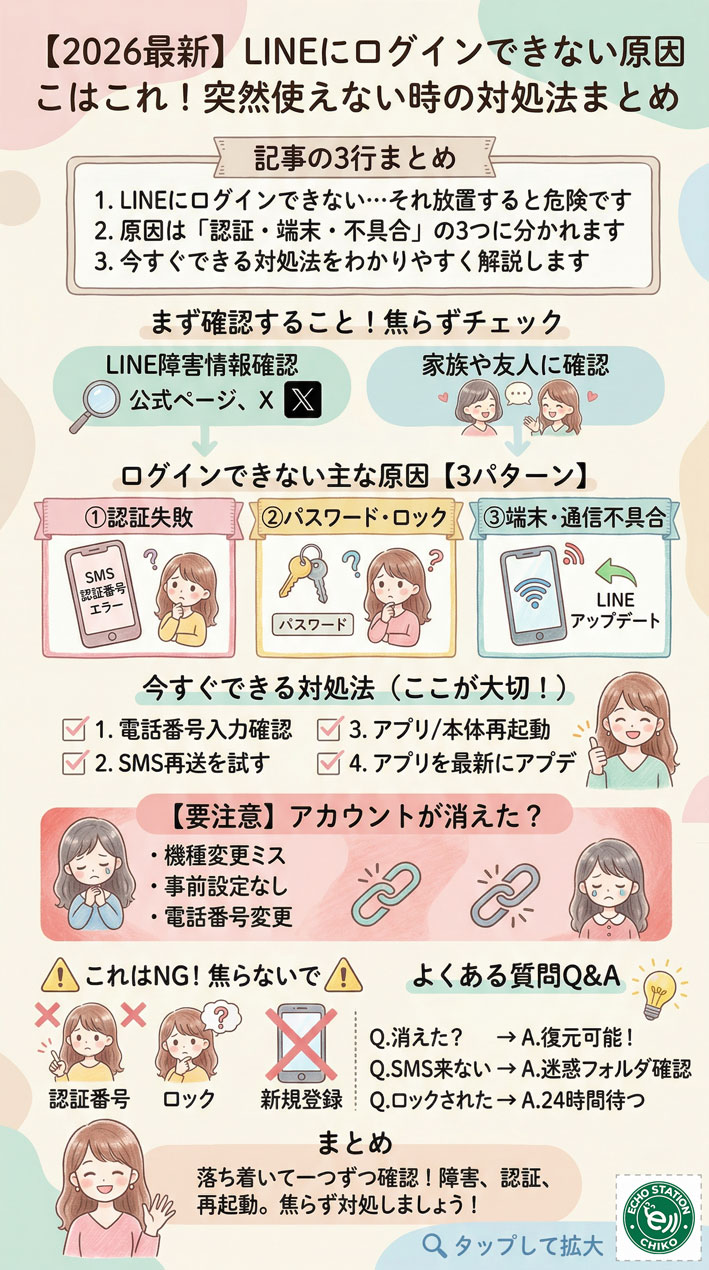
この記事の3行まとめ LINEにログインできない…それ放置すると危険です 原因は「認証・端末・不具合」の3つに分かれます 今すぐできる対処法をわかりやすく解説します
LINEを開こうとしたら、突然ログインできない。
「え、なんで?」「アカウント消えた?」と焦った経験、ありませんか?
毎日使っているアプリだからこそ、急に使えなくなると本当に困りますよね。
大切な連絡が来ているかもしれない、グループトークが止まってしまう、仕事の連絡も取れない。そんな不安な気持ち、よくわかります。
でも、ちょっと待ってください。
LINEにログインできない原因のほとんどは、実はいくつかのパターンに絞られます。
落ち着いて順番に確認すれば、ほとんどの場合はきちんと解決できるんです。
この記事では、原因別に「今すぐできる対処法」をわかりやすくまとめました。
LINEにログインできないのは自分だけ?まず確認すること
焦る気持ちはわかります。でもまず一番最初にやってほしいのは、「これ、自分のスマホだけの問題なのか、それとも LINE 全体の問題なのか」を確認することです。
ここを先に確認しておくと、無駄な作業を減らせますよ。
LINEの障害情報を確認する
実は LINE には、サービスの障害情報を公開しているページがあります。
LINEのシステム障害が起きているときは、どんなに頑張ってもログインできません。逆に言えば、障害中なら「待つだけ」でOKということです。
確認方法はかんたんです。
- ブラウザで「LINE 障害情報」と検索する
- LINEの公式サポートページを確認する
- LINEのX(旧Twitter)公式アカウントを見る
公式からの案内がある場合は、復旧を待てばそれだけで解決します。
X(旧Twitter)で「LINE ログインできない」と検索してみる
障害の場合、同じ問題を抱えている人が一斉に投稿します。
X で「LINE ログインできない」「LINE 入れない」と検索してみると、今まさに困っている人がたくさんいるかどうかがわかります。
投稿が多ければ、おそらくシステム側の問題。逆に自分だけなら、端末やアカウント側に原因がある可能性が高いです。
家族や友人のスマホでも確認してみる
手元にほかのスマホがあれば、そちらで試してみるのも有効です。
ほかのスマホでも同じならLINE全体の問題、自分のスマホだけならアプリや端末の問題だと判断できます。
LINEが繋がらないとき全般の確認方法についてはこちらもあわせて読んでみてください。 → 【2026最新】LINEが繋がらない原因と対処法まとめ|自分だけか確認する方法
LINEにログインできない主な原因【ほぼこれ】

障害でないとわかったら、次は原因を特定しましょう。
LINEにログインできない原因は、大きく3つのパターンに分けられます。
電話番号認証の失敗
LINEは電話番号を使った認証システムを採用しています。
ログイン時には「SMS(ショートメッセージ)で届く認証番号」を入力する必要があるのですが、ここでつまずいている人がとても多いです。
よくある失敗パターンはこんな感じです。
- 電話番号を間違えて入力している
- SMSが届いていない(または気づいていない)
- 認証番号の入力を間違えている
- 認証番号の有効期限が切れている
「ちゃんと入力してるのに!」と思っていても、実は番号が1桁違っていた、ということも意外とあります。落ち着いて確認してみましょう。
パスワード・アカウント問題
LINEのパスワードを忘れてしまった、あるいはアカウントが何らかの理由でロックされているケースです。
LINEは短時間に認証を何度も失敗すると、セキュリティのためにアカウントを一時的にロックします。
「認証番号が届かないから何回も試した」という方、これが原因かもしれません。
そのほか、登録しているメールアドレスを変更していたり、パスワードを変えたまま忘れていたりするケースも多いです。
アプリ・端末の不具合
LINEアプリ自体のバグや、スマホ側の一時的な不具合が原因になることもあります。
特に最近アプリをアップデートしていない、スマホを長時間再起動していない、という方は要注意です。
また、Wi-Fiの接続が不安定なとき、モバイルデータ通信との切り替えがうまくいっていないときも、ログイン失敗の原因になります。
今すぐできる対処法(ここで9割解決)
ここが一番大切なパートです。
焦らず、上から順番に試してみてください。たいていはここで解決します。

電話番号を正しく入力する
まず最初の確認ポイントは「電話番号の入力ミス」です。
日本の場合、先頭の「0」を取り除いた形式で入力する必要はありません(通常は「090-xxxx-xxxx」の形式のまま入力すればOK)。
ただし、格安SIMや海外SIMを使っていたり、最近電話番号が変わっていたりする場合は、一度登録している番号をきちんと確認してみましょう。
SMS認証を再送する
認証番号が届いていない場合は、再送ボタンを押してみましょう。
時間帯によってSMSの到着が遅れることがあります。再送してから2〜3分待ってみてください。
それでも届かない場合は、以下を確認します。
- スマホの「迷惑メッセージ」フォルダに振り分けられていないか
- SMS受信設定がオフになっていないか
- データ通信がオンになっているか
パスワードを再設定する
パスワードがわからなくなった場合は、「パスワードを忘れた」から再設定できます。
登録しているメールアドレス宛にリンクが届くので、そこから新しいパスワードを設定しましょう。
注意点として、メールアドレスをLINEに登録していない場合は、この方法は使えません。その場合は電話番号認証でのログインが必要になります。
アプリを再起動する
アプリを完全に終了させて、もう一度開いてみましょう。
iPhoneの場合は、画面下から上にスワイプしてアプリを一覧表示させ、LINEを上にスワイプして終了。Androidの場合は、画面下のボタンからアプリ一覧を出して終了させます。
一時的なメモリのエラーが原因の場合、これだけで直ることがあります。
スマホを再起動する
アプリの再起動で直らない場合は、スマホ本体を再起動してみましょう。
電源を完全に切って、30秒ほど待ってから再び起動します。
スマホ自体のメモリや一時的なシステムエラーがリセットされて、あっさり解決することが多いです。
アプリをアップデートする
LINEアプリが古いバージョンのままになっていると、ログインできなくなる場合があります。
App Store(iPhone)またはGoogle Playストア(Android)を開いて、LINEのアップデートが来ていないか確認してみてください。
アップデートがある場合は、それを適用してからもう一度試してみましょう。
Wi-FiとモバイルデータをOFF/ONしてみる
通信の切り替えが原因になっているケースも意外と多いです。
一度Wi-Fiをオフにして、モバイルデータ通信だけで試してみてください。それでダメなら今度はモバイルをオフにしてWi-Fiだけで試します。
また、機内モードをオンにして10秒待ち、オフに戻すだけで通信がリフレッシュされてうまくいくこともあります。
【要注意】アカウントが消えた?引き継ぎできない原因
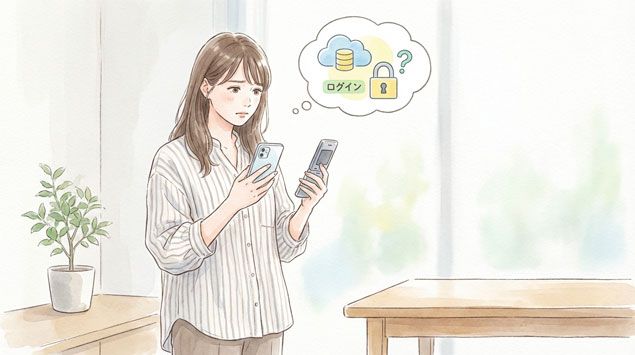
ここからは、「ログインできないというより、アカウント自体が消えたかも?」という不安を感じている方向けの内容です。
正直、このパターンが一番焦りますよね。
「トーク履歴が全部なくなった」「友だちリストが消えた」「アカウント自体が見つからない」…。
でも、原因がわかれば対処できることがほとんどです。
機種変更のときの設定ミス
機種変更は、LINEのアカウントトラブルが最も起きやすいタイミングです。
新しいスマホに変えた際に引き継ぎ設定が正しくできていなかった場合、アカウントにログインできなくなることがあります。
LINE の引き継ぎには「事前の設定」が必要です。古いスマホが手元にある場合は、そちらで引き継ぎ設定(電話番号確認、メールアドレス登録、パスワード設定)を行ってから移行する必要があります。
事前に引き継ぎ設定をしていなかった
「LINEの引き継ぎってなんとなくできると思っていた」という方が実は多いんです。
事前にメールアドレスとパスワードを設定しておかないと、電話番号による認証のみでのログインになり、機種変更の際にトーク履歴が消えてしまう場合があります。
特にトーク履歴のバックアップは、設定しておかないと消えてしまいます。定期的にバックアップしておくと安心ですよ。
電話番号が変わっている
電話番号を変更した場合、以前のLINEアカウントには新しい番号ではログインできません。
古い番号でログインしようとして「そんな番号は登録されていない」となってしまうパターンです。
電話番号を変えた際は、必ず事前にLINEの登録番号も変更する手続きが必要です。
引き継ぎに関するトラブルをもっと詳しく知りたい方はこちら。 → LINEが繋がらない・安否確認機能の使い方まとめ
ログインできないときのNG行動

「早く直したい!」という焦りから、逆効果になる行動をしてしまうことがあります。
知っておくだけで、余計なトラブルを防げますよ。
何度も認証を試す(ロックされる)
認証番号を何度も間違えて入力すると、セキュリティのためにアカウントが一時的にロックされます。
ロック中は正しい番号を入力してもログインできません。一定時間(数時間〜24時間程度)待たないといけなくなります。
「届いているかわからないから何回も試す」はNGです。まずSMSが届いているかをしっかり確認してから入力しましょう。
間違った電話番号で登録してしまう
「新しく登録し直せばいいか」と思って別の番号で登録してしまうと、元のアカウントとトーク履歴にアクセスできなくなります。
焦って新規登録は絶対にしないこと。まずは今のアカウントで解決を試みましょう。
焦って再インストールする
アプリを削除して入れ直せば直るかも、という考えは要注意です。
事前にバックアップをとっていない場合、トーク履歴が消えてしまうことがあります。
再インストールは「アプリが起動すらしない」レベルの問題のときの最後の手段。ログインできないだけなら、まず他の方法を試してください。
症状別に解決したい人はこちら
「ログインできない」と一口に言っても、症状によって対処法が少し変わります。
自分の状況に近いものを選んで読んでみてください。
SMSが届かない
認証番号のSMSが届かないケースは、以下が原因として多いです。
- 迷惑メッセージとして弾かれている
- SIMカードの不具合(機種変更直後など)
- 電波の悪い場所にいる
- 電話番号の入力ミス
まず迷惑メッセージのフォルダを確認し、それでも届かなければ電波の良い場所に移動してから再送してみましょう。
認証番号を入力しても弾かれる
正しい番号を入力しているはずなのに弾かれる場合は、入力の遅れ(有効期限切れ)や、コピー&ペースト時のスペースが混入していることがあります。
手動で数字を一文字ずつ入力し直してみてください。
アカウントが見つからない
アカウントが見つからないときは、まず登録している電話番号を確認します。
複数の電話番号を使っている方は、どの番号でLINEを登録していたかを確認することが大切です。
なお、スマホのトラブルや通信についての最新情報はこちらでもチェックできます。 → docomo Starlink Directとは?スマホ圏外でも繋がる新サービスを解説
Q&A
Q. LINEのログインができない場合、アカウントは消えてしまったんでしょうか?
A. ログインできないこと=アカウントが消えたわけではありません。ほとんどの場合、認証の問題か端末の問題です。正しい手順で対処すれば、アカウントを復元できます。
Q. 認証番号が全然届きません。どれくらい待てばいいですか?
A. 通常は数十秒〜1分以内に届きます。5分待っても届かない場合は再送を試みてください。それでもダメなら、迷惑メッセージのフォルダ確認、電波の確認をしてみましょう。
Q. 機種変更した後にLINEにログインできなくなりました。トーク履歴は戻りますか?
A. 事前にバックアップを取っていた場合は復元できます。バックアップなしの場合、トーク履歴の復元は難しいです。ただし、友だちリストやスタンプはアカウントに紐づいているため、ログインさえできれば戻ります。
Q. 何度も認証を試していたら「しばらく時間をおいてください」と表示されました。
A. セキュリティのためにアカウントが一時的にロックされた状態です。数時間〜最大24時間ほど待ってから再度試みてください。この間は焦って何度も試さないようにしましょう。
Q. パスワードを忘れてしまいました。電話番号だけでログインできますか?
A. LINEは電話番号に届くSMS認証でログインできます。パスワードがなくても、正しい電話番号とSMSさえ受け取れれば基本的にログインは可能です。
まとめ
LINEにログインできないときに、まず確認してほしいことを整理すると…
- 障害チェック:公式情報やXで今の状況を確認する
- 認証の確認:電話番号の入力ミス・SMSの受信状況を確認する
- 端末の再起動:アプリとスマホを再起動してみる
この3ステップで、ほとんどのケースは解決できます。
「アカウントが消えた?」と焦るときも、実際には引き継ぎ設定の問題や電話番号の変更が原因であることが多いです。
まずは落ち着いて、この記事の対処法を一つずつ試してみてください。
もしもの通信トラブルに備えて|“つながる安心”を持ち歩こう
「え…LINE開けない…どうしよう…」
そんな時に限って、電池も残りわずかだったりしませんか?
大事な連絡を見逃したくないときこそ、“いつでもつながる安心”って本当に大切。
実は、ちょっとした備えがあるだけで、気持ちに余裕が生まれて、毎日がぐっとラクになるんです。
そんなときにおすすめなのが、軽くて持ち歩きやすいモバイルバッテリー。
バッグにひとつ入れておくだけで、
「もしも」の不安が「大丈夫」に変わる、ちょっとしたお守りみたいな存在です。
忙しい毎日をがんばるあなたにこそ、
“さりげない安心感”をプラスしてくれるアイテム、ぜひチェックしてみてくださいね♡