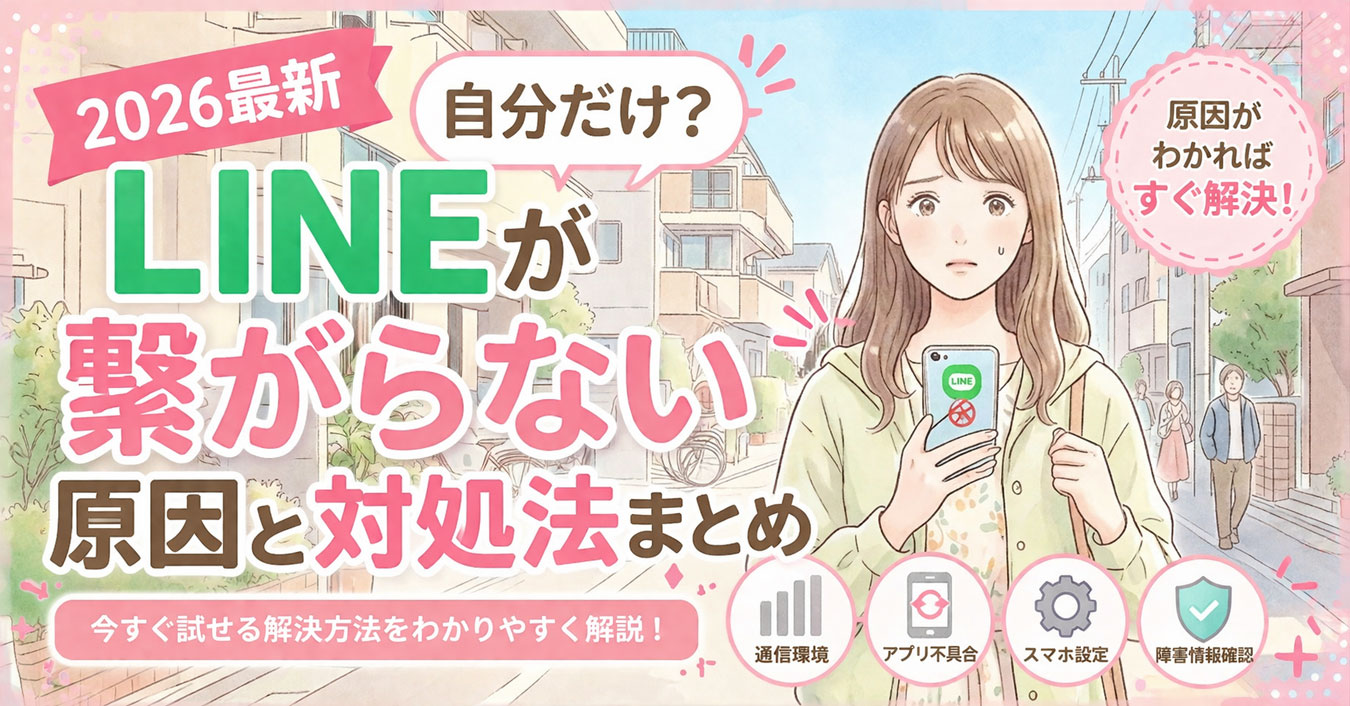




まず確認すべきことと、今すぐ試せる対処法をわかりやすく整理しました
メッセージが送れない・通知がこないときの原因もまとめてチェックできます
LINEを開いたら、なぜかメッセージが送れない。
既読がつかない。通知もこない。
「え、何これ?わたしだけ?」って焦った経験、ありませんか?
実はLINEのトラブルは、原因さえわかれば9割以上がすぐに解決できます。
この記事では、LINEが繋がらないときに考えられる原因と、今すぐできる対処法をわかりやすくまとめました。
順番に試すだけでOKなので、ぜひ最後まで読んでみてください。
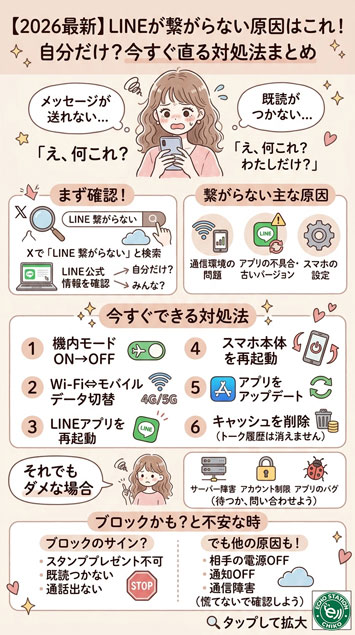
LINEが繋がらないのは自分だけ?まず確認すること
まず”みんなも繋がらないか”を確認する
LINEが使えないとき、最初にすべき確認はただひとつ。
**「自分だけじゃないか?」**を調べることです。
障害が発生している場合、自分でどれだけ設定をいじっても解決しません。
まずは原因の場所を絞ることが大切です。
X(旧Twitter)で「LINE 繋がらない」と検索する
一番手っ取り早いのは、X(旧Twitter)で検索してみること。
「LINE 繋がらない」「LINE 障害」などで検索すると、同じ症状を報告している投稿がリアルタイムで見つかります。
同時刻に大量の投稿がある → LINEの障害の可能性が高い
自分だけしかいない → 端末や設定の問題の可能性が高い
この2パターンで次の対応が変わります。
LINE公式の障害情報を確認する
LINEは公式サイトで障害情報を公開しています。
ここに「現在サービス障害が発生しています」などの記載があれば、復旧を待つしかありません。
逆に何も書いていなければ、端末側の問題である可能性が高いです。
🔗 関連記事:LINE 障害 今日|最新の障害情報まとめ(内部リンク)
LINEが繋がらない主な原因【ほぼこれ】
通信環境(Wi-Fi・モバイルデータ)の問題
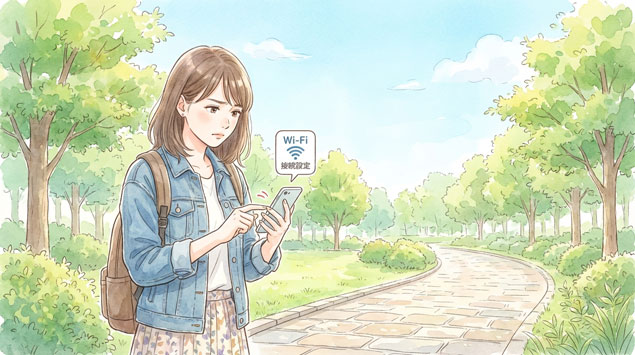
LINEが繋がらない原因のトップはこれです。
Wi-Fiが実は繋がっていない、電波が弱い、モバイルデータがオフになっているなど。
「ネット自体は使えてるはずなのに…」と思っても、LINEだけが通信できない状態になっていることがあります。
特にWi-Fiは「接続している=通信できている」ではないので注意が必要です。
アプリの不具合・古いバージョン
LINEアプリ自体が不具合を起こしているケースも多いです。
アップデートが来ているのに放置していたり、キャッシュが溜まりすぎていたりすると、動作が不安定になります。
アプリを最新バージョンに保つことは、トラブル予防にもなります。
スマホの設定・OS側の問題
通知設定がオフになっている、バックグラウンドの通信が制限されている、OSのアップデート後に設定がリセットされた、など。
スマホ本体の設定が原因のこともよくあります。
ほとんどのトラブルはこの3つのどれかです。
順番に対処すれば、大半は解決できますよ。
今すぐできる対処法(9割ここで解決)
機内モードをON→OFFにする

手順は簡単です。
- スマホの設定 or コントロールセンターを開く
- 機内モードをONにする
- 10秒ほど待つ
- 機内モードをOFFにする
これだけで通信がリセットされ、繋がるようになることが多いです。
「こんな簡単なことで?」と思うかもしれませんが、意外と効果絶大です。
Wi-FiとモバイルデータWi-Fiを切り替える
Wi-Fiを使っているなら、一度オフにしてモバイルデータに切り替えてみましょう。
逆にモバイルデータ使用中なら、Wi-Fiに繋いでみる。
どちらかで繋がる場合、通信環境の問題です。
外出先でのWi-Fiは特に不安定なことが多いので、試す価値があります。
LINEアプリを再起動する
アプリを完全に終了(バックグラウンドからも消す)して、もう一度起動します。
iPhoneの場合:ホームバーを上スワイプ → LINEを上にフリック
Androidの場合:□ボタン(タスクボタン)→ LINEを終了
単純ですが、一時的な不具合はこれで直ることが多いです。
スマホ本体を再起動する
「再起動って面倒…」と思いがちですが、これが一番効くことも多い。
スマホを長時間起動したままにしていると、メモリや通信が詰まってくることがあります。
電源を切って、1〜2分待ってから再起動してみましょう。
LINEアプリをアップデートする
AppStore / Google Playを開いて、LINEのアップデートが来ていないか確認します。
バージョンが古いままだと、新しいサーバーに対応できずに繋がりにくくなることがあります。
アップデートがあれば、すぐに適用しましょう。
キャッシュを削除する
LINEのキャッシュが溜まると動作が重くなったり、通信がうまくいかないことがあります。
Androidの場合:
設定 → アプリ → LINE → ストレージ → キャッシュを削除
iPhoneの場合:
LINE内のメニュー → 設定 → 写真と動画 → キャッシュを削除
トーク履歴は消えないので安心して試せます。
この6つを順番に試せば、ほとんどの場合は解決します。
それでもダメなら、次のセクションへ進みましょう。
それでもダメな場合
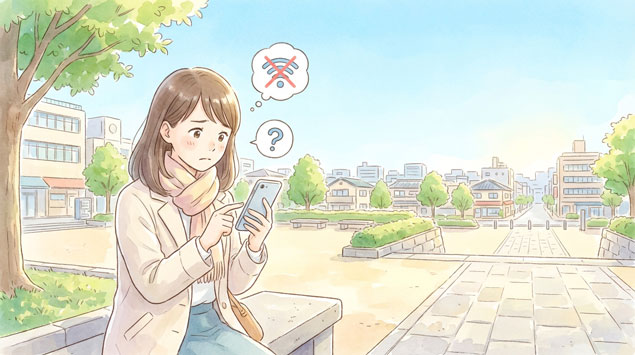
サーバー障害の可能性
ここまで試しても直らない場合、LINEのサーバー側に問題が起きている可能性があります。
特定の機能(通話・スタンプ送信・グループ機能など)だけが使えない場合も、部分的な障害のケースがあります。
公式の障害情報ページと、X(旧Twitter)を再度確認してみてください。
障害の場合は待つしかありません。 復旧まで数分〜数時間かかることもあります。
アカウントが制限されている
スパム行為や規約違反と判断された場合、LINEアカウントが制限されることがあります。
メッセージの大量送信、不審なリンクの送付、短時間での大量友だち追加などが原因になりやすいです。
制限されている場合は、LINE公式サポートへ問い合わせる必要があります。
アプリのバグ・OS互換性の問題
OSのアップデート直後にLINEが不安定になるケースもあります。
この場合、LINEが対応したアップデートをリリースするまで待つか、一度LINEをアンインストールして再インストールする方法が有効です。
注意: アンインストールするとトーク履歴が消えることがあります。必ずバックアップを取ってから行いましょう。
【要注意】ブロックされた可能性は?
メッセージが送れない=ブロック?
LINEでメッセージを送っても既読がつかない、返信がこない。
そんなとき「もしかしてブロックされた?」と不安になりますよね。
でも実は、ブロックとLINE障害・通信トラブルは症状がとても似ています。
焦って相手に連絡する前に、まず状況を正しく判断しましょう。
ブロックされているかどうかの見分け方
ブロックされると、以下のような変化があります。
| 確認方法 | ブロックされているとき |
|---|---|
| スタンプをプレゼント | 「贈れませんでした」と表示される |
| グループに招待 | 招待できない |
| メッセージの既読 | いつまでも「1」がつかない |
| 音声通話 | 呼び出し音が鳴らない or すぐ切れる |
ただし、これらは通信障害でも同じ症状が出ることがあります。
ブロックと勘違いしやすいケース
以下のような場合、ブロックではなくても既読がつかないことがあります。
- 相手がスマホの電源を切っている
- 相手がLINEの通知をオフにしている
- 相手がLINEを長期間使っていない
- LINEに障害が発生している
「既読がつかない=ブロック」ではないので、慌てないことが大切です。
🔗 関連記事:LINEブロックされた?確実な見分け方と対処法まとめ(内部リンク)
PIC5
症状別に解決したい人はこちら
LINEのトラブルはひとつじゃありません。
症状に合わせた記事も用意しているので、当てはまるものをチェックしてみてください。
メッセージが送れない人
送信しても「!」マークが出る、既読がつかない、といった症状はこちら。
🔗 関連記事:LINEメッセージが送れない原因と対処法まとめ(内部リンク)
通知がこない人
LINEが来ているはずなのに通知が届かない場合はこちら。
🔗 関連記事:LINE通知がこない原因と設定確認まとめ(内部リンク)
ログインできない人
IDやパスワードが合っているのにログインできない、引き継ぎがうまくいかない場合はこちら。
🔗 関連記事:LINEにログインできない原因と対処法まとめ(内部リンク)
通話できない人
音声通話・ビデオ通話が繋がらない、途切れる場合はこちら。
🔗 関連記事:LINE通話できない・繋がらない原因と対処法まとめ(内部リンク)
▶Line電話が繋がらないときの対処法についてもチェックしてみてくださいね
よくある質問(Q&A)
Q. LINEが繋がらないとき、一番最初にすることは?
A. まずX(旧Twitter)で「LINE 繋がらない」と検索して、自分だけの問題か確認しましょう。障害であれば待つしかないので、対処法を試す前に確認するのが効率的です。
Q. 機内モードON→OFFで本当に直るの?
A. 直ることが多いです。通信のリセットに有効で、特に「なんとなく繋がりにくい」という症状に効果的です。まず試してみてください。
Q. LINEをアンインストールしたらトーク履歴は消える?
A. iPhoneはiCloudバックアップ、AndroidはGoogleドライブへのバックアップを事前に行えば、トーク履歴を引き継ぐことができます。アンインストール前に必ずバックアップを取りましょう。
Q. 既読がつかないのはブロックされたから?
A. 必ずしもそうではありません。相手がスマホを使っていない、LINEに障害が起きているなど、他の原因も多くあります。ブロックの可能性を確認したい場合は、スタンプのプレゼント機能を試してみるのが有効です。
Q. LINE障害はどこで確認できる?
A. LINE公式サイトの障害情報ページか、X(旧Twitter)で検索するのが最も早いです。公式情報は更新が遅れることもあるので、両方確認するのがおすすめです。
まとめ
LINEが繋がらないときのチェックポイントを振り返ります。
① まず通信環境を確認する
Wi-Fiとモバイルデータを切り替えたり、機内モードON→OFFを試してみましょう。
② 次に再起動する
アプリの再起動 → スマホ本体の再起動の順に試します。これで多くの問題は解決します。
③ 最後に障害を確認する
上記を試しても直らなければ、X(旧Twitter)やLINE公式ページで障害情報を確認しましょう。
焦らず順番に試せば、きっと解決できます。
この記事が役に立ったら、同じ症状で困っている友達にシェアしてあげてください。
スマホが使えない不安…それ、これで一気に解決♡
LINEが繋がらないときって、
実は「通信」だけじゃなくて…
👉 充電がない不安も重なってませんか?
外出先で
「え、LINE使えない…しかも電池ない…」ってなると、
正直かなり焦りますよね💦
そんなときに頼れるのが、
軽くて持ち歩きやすいモバイルバッテリーなんです✨