



通知が来ない・開かない・送れないなど、よくある不具合の原因を整理しました。
今すぐできる直し方と、やってはいけない注意点までわかりやすく解説します。
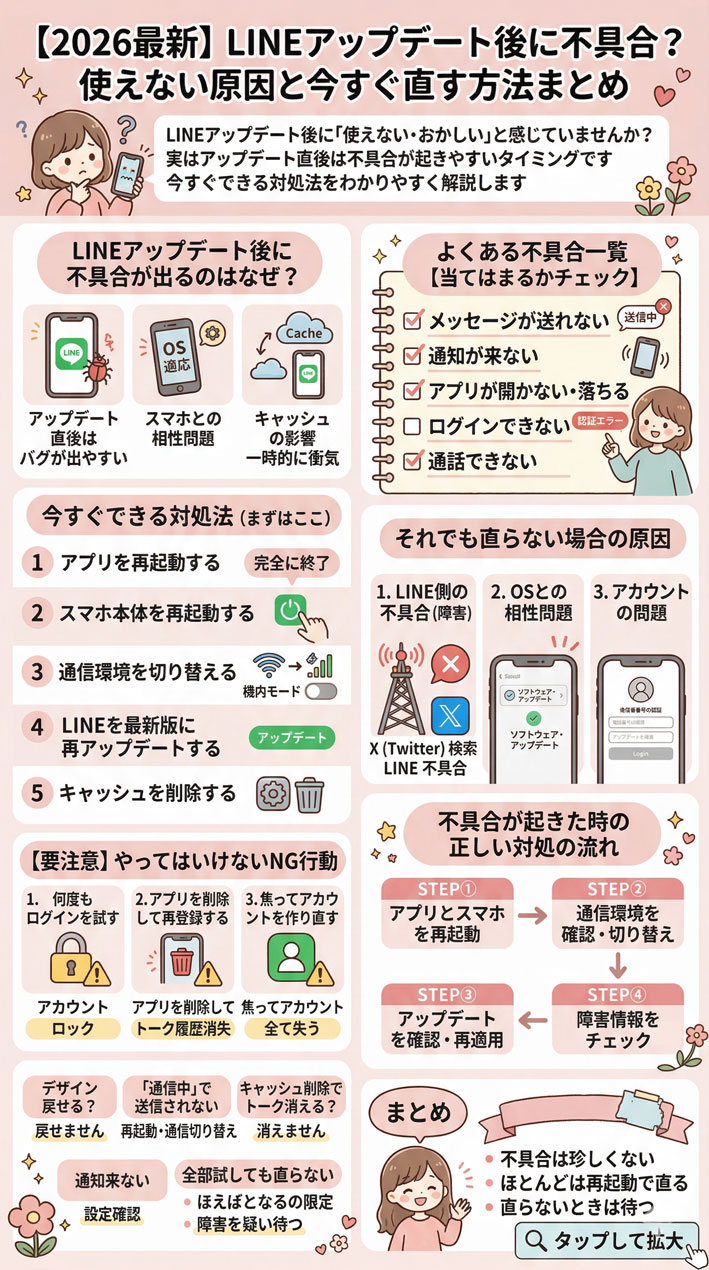
この記事の3行まとめ LINEアップデート後に「使えない・おかしい」と感じていませんか? 実はアップデート直後は不具合が起きやすいタイミングです 今すぐできる対処法をわかりやすく解説します
「LINEをアップデートしたら、なんかおかしくなった…」
そんな経験、一度はありませんか?
通知が来なくなった、メッセージが送れない、アプリが急に落ちる。
「あのアップデートさえしなければよかった」なんて後悔してしまいますよね。
でも大丈夫です。
アップデート後の不具合は、ほとんどの場合いくつかの簡単な操作で解決できます。
しかも「こういうことが起きる理由」がわかると、次に同じことが起きても焦らず対処できるようになりますよ。
この記事では、LINEをアップデートした後に起きやすい不具合の原因と、今すぐできる対処法を順番にまとめました。
LINEアップデート後に不具合が出るのはなぜ?
まず「なぜアップデート後に不具合が起きるのか」を知っておきましょう。
仕組みがわかると、「これは自分のスマホだけの問題じゃない」と落ち着いて対応できるようになります。
アップデート直後はバグが出やすい
アプリのアップデートは、新機能の追加や不具合の修正が目的です。
ところが、そのアップデート自体に新しいバグが含まれていることが、実はよくあります。
開発側もテストはしているのですが、世の中のスマホの種類や設定は無数にあります。すべての環境で完璧に動くことを保証するのは難しいのが現実です。
リリース直後は特に不安定になりやすく、数日後に修正アップデートが出ることもよくある話です。
「みんな同じ症状で困っている」ということも多いので、まず自分のせいだと思い込まず、状況を確認してみましょう。
スマホとの相性問題
LINEはiPhone・Androidの多くの機種で使われています。
アップデートによって新しいバージョンに対応した機能が加わると、古いOSや特定の機種では動作が不安定になることがあります。
iOSやAndroidのバージョンが古い場合は特に注意が必要です。
「アップデートしてからおかしい」という場合、スマホのOS(基本ソフト)との相性が影響していることも少なくありません。
キャッシュの影響
スマホのアプリは、動作を早くするために「キャッシュ」と呼ばれる一時データを蓄積しています。
アップデートで内部の仕組みが変わったとき、古いキャッシュと新しいバージョンが衝突して、動作がおかしくなることがあります。
特にAndroidのスマホはキャッシュの影響を受けやすいです。
「何となく重い」「通知が来なくなった」という場合は、キャッシュが原因の可能性が高いです。

よくある不具合一覧【当てはまるかチェック】
LINEのアップデート後に起きやすい不具合をまとめました。
自分の状況に当てはまるものがあるか、チェックしてみてください。
□ メッセージが送れない
入力して送信ボタンを押しても、メッセージが送られない。
または「送信中」のまま止まってしまう、というケース。
通信環境の問題かキャッシュが原因のことが多いです。Wi-Fiとモバイルデータを切り替えてみると直ることがあります。
LINEでメッセージが送れない場合の詳しい対処法は、こちらもあわせて確認してみてください。 → 【2026最新】LINEが繋がらない原因と対処法まとめ|自分だけか確認する方法
□ 通知が来ない
メッセージが届いているのに、スマホに通知が表示されない。
アップデートによって通知の設定がリセットされることがあります。
スマホ本体の通知設定と、LINE内の通知設定の両方を確認する必要があります。
□ アプリが開かない・落ちる
LINEを起動しようとするとすぐに落ちる、またはローディング画面から先に進まない。
アプリの再起動かキャッシュの削除で改善することが多いです。
□ ログインできない
アップデート後に突然ログアウトされてしまい、再ログインしようとしてもできないケースです。
認証の問題かアカウントのトラブルが原因であることが多いです。
ログインできない場合の詳しい原因と対処法はこちら。 → 【2026最新】LINEにログインできない原因はこれ!突然使えない時の対処法まとめ
□ 通話できない
LINE通話をかけても繋がらない、または相手の声が聞こえないケースです。
通信品質の問題かアプリ側の設定リセットが原因のことが多いです。
スマホのマイクやスピーカーの許可設定が変わっていないか確認してみましょう。
今すぐできる対処法(まずはここ)

ここが一番大切なパートです。
この順番で試すのが大切です。 上から順番にやっていくと、たいていはどこかで解決します。
① アプリを再起動する
まず一番最初にやってほしいのが、アプリの完全終了と再起動です。
「アプリを閉じる」だけでは不十分で、バックグラウンドで動き続けていることが多いです。
iPhoneの場合は、画面下から上にスワイプしてアプリ一覧を表示し、LINEを上にフリックして完全に終了。
Androidの場合は、画面下の「最近使ったアプリ」ボタンを押して一覧から終了させます。
完全に終了させてからもう一度起動すると、一時的なエラーが解消されることがよくあります。
② スマホ本体を再起動する
アプリを再起動しても直らない場合は、スマホ本体の再起動を試してみましょう。
電源を完全にオフにして、30秒ほど待ってから再び起動します。
スマホ全体のメモリやシステムがリフレッシュされて、アプリ側の小さなエラーも一緒に解消されることがほとんどです。
「再起動なんて意味あるの?」と思うかもしれませんが、これが一番シンプルで効果的な方法です。意外なほどよく直ります。
③ 通信環境を切り替える
Wi-Fi接続中なら、一度Wi-Fiをオフにしてモバイルデータ通信で試してみましょう。
反対に、モバイルデータを使っているなら、Wi-Fiに切り替えてみます。
機内モードをオンにして10秒ほど待ってからオフにするだけでも、通信がリフレッシュされて改善することがあります。
アップデート直後は通信の接続が不安定になることがあるので、この切り替えだけで解決するケースも多いです。
④ LINEを最新版に再アップデートする
もしかしたら、アップデートが途中で止まっていたり、うまく適用されていない可能性があります。
App Store(iPhone)またはGoogle Playストア(Android)を開いて、LINEに「アップデート」ボタンが表示されていないか確認してみましょう。
再度アップデートを適用することで、修正済みのバージョンに更新されて直ることがあります。
⑤ キャッシュを削除する
Androidの場合は、設定 → アプリ → LINE → ストレージ → キャッシュを削除、の手順でキャッシュを消すことができます。
iPhoneの場合はアプリの設定からキャッシュクリアができる場合があります(LINEの設定 → トーク → データの削除)。
ただし、トーク履歴のデータはバックアップしてから実行することをおすすめします。削除するのはキャッシュのみですが、念のために確認しておくと安心ですよ。
それでも直らない場合の原因

上記の対処法を試しても解決しない場合は、もう少し別の原因を疑ってみましょう。
「自分の操作が悪いのかな」と思いがちですが、そうじゃないことも多いんです。
LINE側の不具合(障害)
実はLINEのサーバー自体に障害が起きていて、どうにもならない状態になっていることがあります。
この場合は、どんなに操作を繰り返しても直りません。
確認方法は、X(旧Twitter)で「LINE 不具合」「LINE 使えない」と検索してみることです。同じ症状の投稿が多ければ、LINEのサービス側の問題です。
LINEの公式サポートページにも障害情報が掲載されることがあるので、そちらもチェックしてみましょう。
この場合は残念ながら、復旧を待つしかありません。ほとんどの場合、数時間以内には回復します。
LINEが突然使えなくなる原因全般についてはこちらもどうぞ。 → 突然LINEに赤い安否確認が出た理由は?消し方や押した後を解説
OSとの相性問題
スマホのOSのバージョンがLINEの最新バージョンに対応していない場合、不具合が出やすくなります。
iPhoneなら「設定 → 一般 → ソフトウェア・アップデート」、AndroidならOSのアップデート確認から、スマホのシステムを最新状態にしておくことで改善するケースがあります。
スマホ自体が古すぎる場合は、LINEの新バージョンのサポート対象外になることもあるので注意が必要です。
アカウントの問題
まれに、アップデートのタイミングでアカウントの認証状態がリセットされることがあります。
ログアウトされてしまい、再ログインを求められるケースです。
この場合は焦らずに、電話番号認証で再ログインすれば解決できます。
【要注意】やってはいけないNG行動

「早く直したい!」という焦りから、逆効果になる行動をしてしまうことがあります。
知っておくと余計なトラブルを防げるので、ぜひ確認しておいてください。
何度もログインを試す
認証が通らないからといって、何度もログイン操作を繰り返すのは逆効果です。
LINEは短時間に認証を繰り返すと、セキュリティのためにアカウントを一時的にロックします。
ロック中は正しい情報を入れてもログインできなくなるので、数時間〜24時間ほど待たなければなりません。
認証でつまずいたときは、まずSMSが届いているかを落ち着いて確認してから入力しましょう。
アプリを削除して再登録する
「一度消して入れ直せばすっきり直るかも」と思うのは自然な発想です。
ですが、アプリを削除する前にバックアップを取っていないと、トーク履歴が全部消えてしまいます。
「バックアップはLINEが自動でやってくれているでしょ?」と思っている方も多いのですが、自動バックアップは設定しないと動いていないことがほとんどです。
アプリ削除は、どうしようもない最終手段。まずほかの対処法を全部試してからにしましょう。
焦ってアカウントを作り直す
「もう諦めて新しくアカウント作ろう」と再登録してしまうと、元のアカウントには戻れなくなります。
友だちリスト・スタンプ・トーク履歴がすべて失われてしまうので、絶対に避けてください。
どんなに困っても、新規アカウントの作成は最後の選択肢です。
不具合が起きたときの正しい対処の流れ
「何から手をつければいいかわからない!」という方のために、流れを整理しておきます。
STEP① アプリとスマホを再起動 まずここから。これだけで直ることが一番多いです。
STEP② 通信環境を確認・切り替え Wi-Fiとモバイルを切り替えてみる。機内モードのオン/オフも試してみる。
STEP③ アップデートを確認・再適用 App StoreまたはGoogle Playで最新版かどうかをチェックする。
STEP④ 障害情報をチェック X(旧Twitter)や公式サポートページで、LINE全体に問題が起きていないかを確認する。
この4ステップを順番に試せば、ほとんどのケースで解決できます。
「どれをやっても直らない」という場合は、LINE側の障害が原因の可能性が高いので、しばらく待ってから再度試してみましょう。
Q&A
Q. アップデートしたらトーク画面のデザインが変わって使いにくい。元に戻せる?
A. 残念ながら、UIの変更はアプリのバージョンに紐づいているため、基本的に元のデザインに戻すことはできません。ただしフォントサイズなど一部の表示設定はLINEの設定画面から変更できます。
Q. アップデートしてからずっと「通信中」と表示されて送信されません。
A. 通信の一時的な不具合が原因のことがほとんどです。アプリを完全に終了してから再起動し、Wi-Fiとモバイルデータを切り替えて試してみてください。
Q. キャッシュを削除するとトーク履歴が消えますか?
A. キャッシュの削除自体でトーク履歴が消えることは基本的にありません。ただしデータの削除や初期化をすると消えてしまうため、操作の際は内容をよく確認してから行ってください。
Q. LINEの通知がアップデート後だけ来なくなりました。
A. アップデートによって通知の設定がリセットされることがあります。スマホの設定 → アプリ → LINE → 通知を確認し、通知がオンになっているかチェックしてみましょう。LINE内の通知設定(設定 → 通知)も確認してみてください。
Q. 直し方を全部試したけど直らない。どうすればいい?
A. LINEのサービス自体に障害が発生している可能性があります。X(旧Twitter)で「LINE 不具合 今日」と検索して同じ症状の報告がないか確認してみましょう。障害であれば、復旧を待つだけでOKです。
まとめ
LINEのアップデート後に不具合が出るのは、決して珍しいことではありません。
ポイントを整理すると…
- アップデート直後は不具合が出やすい:新しいバグやキャッシュの問題が起きやすいタイミングです
- ほとんどは再起動で直る:アプリとスマホの再起動でたいていの問題は解消できます
- 直らないときは障害を疑う:LINE側のサーバー障害の場合は待つしかありません
「更新するたびに怖い」と感じる方も多いと思いますが、対処法を知っておけばいざというとき焦らずに済みます。
それでも解決しない場合や、もっと詳しく知りたい場合はLINEの公式サポートに問い合わせてみるのが一番確実ですよ。
もしもの時も安心♡スマホの電池切れ対策はできてる?
LINEが使えないときって、
「不具合かな?」って思うけど…
実は、ただの電池切れ・通信不安定ってことも意外と多いんだよね。
外出中に限って
✔ LINEが開かない
✔ 通知が来ない
✔ 認証できない
こんなトラブルが起きると、ちょっと焦るし不安になるよね💦
だからこそ大事なのが――
👉 “いつでも安心できる準備”