




Keep終了後の使い方や既読をつけずに確認するコツなど、毎日役立つ便利機能もまとめました。
災害時の安否確認や位置情報共有まで、いざという時に家族を守る使い方もわかりやすく解説します。
毎日、当たり前のようにLINEを使っていませんか?
家族や友達との連絡に、もう欠かせない存在ですよね。
でも、最初の設定のまま何となく使っていると、実は少し怖い思いをすることもあるんです。
知らない間に自分の情報が見えてしまったり、見知らぬ人から突然連絡がきたり。
私自身も、過去に「えっ、なんでこの人が私のLINEを知ってるの?」と焦った経験があります。
そこで今回は、安心して毎日を過ごすために、絶対に見直しておきたい設定をわかりやすくまとめました。
明日からもっと便利に使えるちょっとした裏ワザも紹介していくので、一緒にスマホを見ながら確認してみてくださいね。
まず確認!LINEで情報や人間関係がダダ漏れになる「危険な設定」
LINEはとても便利ですが、設定によってはプライバシーが筒抜けになってしまうことがあります。
まずは、身を守るために今すぐ確認してほしい3つのポイントをお伝えしますね。
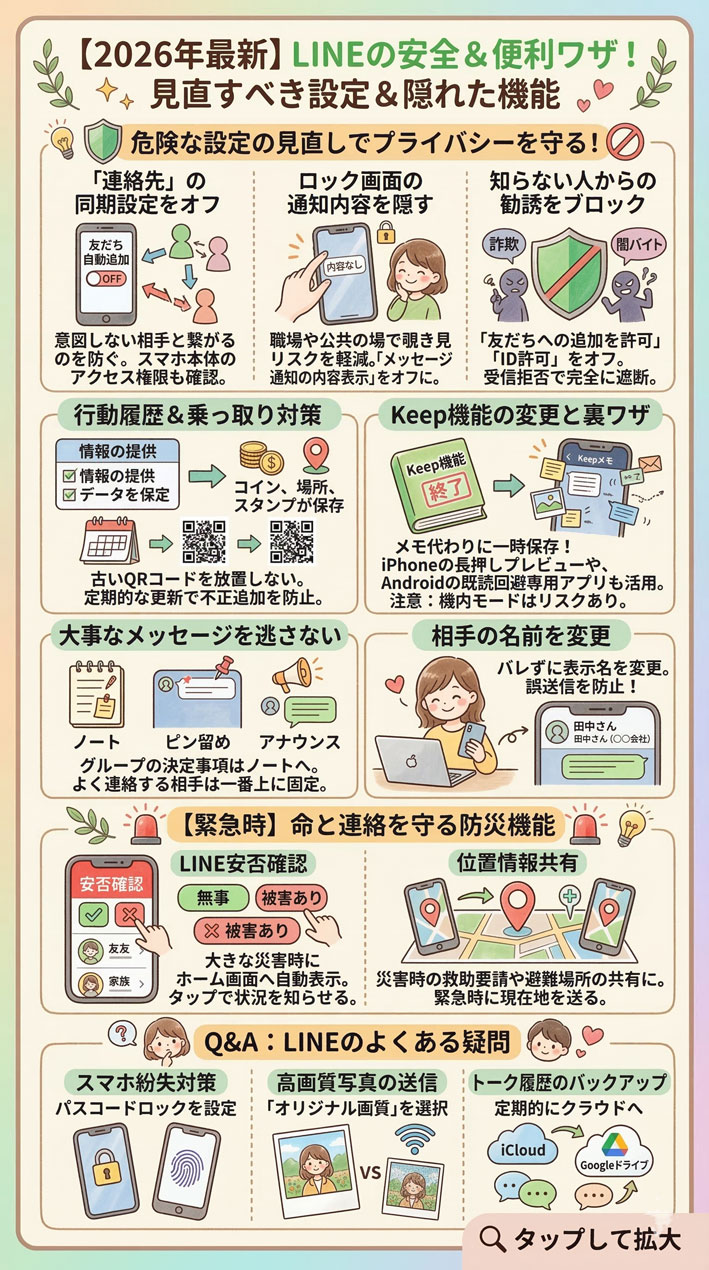
勝手に友だち追加される?「連絡先」の同期設定を見直そう
スマホのアドレス帳に登録している人が、自動でLINEの友だちに追加されて驚いたことはありませんか?
これは「友だち自動追加」という機能がオンになっているからなんです。
昔のアルバイト先の知り合いや、仕事で一度だけ電話した相手など、LINEでは繋がりたくない人まで追加されるのは避けたいですよね。
これを防ぐための手順はとても簡単です。
- LINEの「設定(歯車マーク)」を開く
- 「友だち」をタップする
- 「友だち自動追加」をオフにする
さらに安心したい場合は、スマホ本体の設定も変えておきましょう。
iPhoneやAndroidの設定画面から、LINEアプリへの「連絡先(アドレス帳)」のアクセス権限自体をオフにしておけば、勝手に読み込まれることは絶対にありません。
ロック画面の通知から覗き見されるのを防ぐ方法
スマホにLINEの通知が来たとき、画面にメッセージの内容がそのまま表示されていませんか?
もしそのままなら、電車の中や職場のデスクで、誰かに会話を覗き見されているかもしれません。
特にプライベートな内容は、自分だけが見られる状態にしておきたいですよね。
メッセージの中身を隠すには、以下の設定を変更します。
- LINEの「設定」を開く
- 「通知」をタップする
- 「メッセージ通知の内容表示」をオフにする
これを設定すると、通知には「新着メッセージがあります」とだけ表示されるようになります。
誰がどんなメッセージを送ってきたかは、スマホのロックを解除してLINEを開くまでわからないので安心です。
知らない人からの「詐欺」や「闇バイト」勧誘を完全ブロック
最近、まったく知らないアカウントからいきなりグループに追加されたり、怪しい投資の話を持ちかけられたりすることが増えています。
こういったトラブルに巻き込まれないためには、知らない人からの接触を完全にシャットアウトすることが大切です。
まずは、電話番号やIDを適当に入力されて見つけられるのを防ぎましょう。
- 「設定」から「プロフィール」を開く
- 「IDによる友だち追加を許可」をオフにする
- 「設定」の「友だち」から「友だちへの追加を許可」をオフにする
そして、もうひとつ重要なのが「メッセージ受信拒否」の設定です。
- 「設定」から「プライバシー管理」を開く
- 「メッセージ受信拒否」をオンにする
これをオンにすれば、お互いに友だち登録していない相手からのメッセージは一切届かなくなります。
迷惑な連絡に悩まされることがなくなるので、必ず設定しておいてくださいね。

意外と知られていない!行動履歴を守るニッチで重要な隠し設定
基本的な設定を見直したら、次はもう一歩踏み込んだプライバシー対策です。
普段は気にしていないようなところに、自分のデータを守る大切な設定が隠れているんですよ。
あなたのデータ、使われていませんか?「情報の提供」を制限する
LINEを使っていると、どんなスタンプをよく使うかや、どんな公式アカウントを見ているかといったデータが蓄積されていきます。
これらのデータは、より良いサービスを作るために収集されているのですが、「なんとなく自分の行動を知られるのは嫌だな」と思う方もいますよね。
気になる方は、データを提供しないように設定を変えることができます。
- 「設定」から「プライバシー管理」を開く
- 「情報の提供」をタップする
- 「コミュニケーション関連情報」や「位置情報の取得を許可」などをオフにする
これをオフにしても、普段のやり取りで不便になることは一切ありません。
自分が納得できる範囲で、データの提供をコントロールしてみてくださいね。
古いQRコードの放置は危険!定期的な「更新」で乗っ取り対策
新しく知り合った人とLINEを交換するとき、自分のQRコードを見せることがありますよね。
実はこのQRコード、一度作ったらそのまま使い続けている人がとても多いんです。
もし、過去に誰かに送ったQRコードの画像がネット上に流出してしまったら、見知らぬ人に勝手に友だち追加されてしまう危険があります。
それを防ぐためには、定期的にQRコードを「新しく作り直す」のがおすすめです。
- 自分のQRコードを表示する画面を開く
- 画面にある「更新」ボタン(または矢印のマーク)をタップする
- 「新しいQRコードを作成しますか?」と聞かれたら「OK」を選ぶ
これだけで、古いQRコードは使えなくなり、新しいものに生まれ変わります。
月に1回くらい、思い出したときに更新しておくと安全ですよ。
毎日のLINEがもっと快適になる!すぐ使える便利機能&裏ワザ
ここからは、LINEをもっと楽しく、便利に使いこなすためのちょっとしたコツをご紹介します。
知っているだけで、毎日のやり取りがぐっと快適になりますよ。
「Keep機能」は終了!代わりに「Keepメモ」で情報をサクッと保存
写真やリンクをずっと保存しておける「Keep」という機能、便利でしたよね。
でも実は、このKeep機能は2024年に終了してしまったんです。
「これからどうやってメモを残せばいいの?」と困っている方におすすめなのが、「Keepメモ」です。
これは、自分だけが見られる専用のトークルームのことです。
- 買い物リストをメッセージとして送る
- 後で見たいウェブサイトのURLを送る
- 忘れたくない写真を送信しておく
このように、自分宛てにLINEを送る感覚でどんどんメモを残せます。
他の人に見られる心配もないので、とっても使いやすいですよ。
既読をつけずにメッセージをこっそり読む方法(iPhone・Android別)
「メッセージは読みたいけれど、今すぐ返信する時間がないから既読をつけたくない」という時、ありますよね。
そんな時に役立つ、既読をつけずに中身を確認する裏ワザがあります。
お使いのスマホによってやり方が違うので、それぞれ説明しますね。
iPhoneを使っている場合
iPhoneなら、とっても簡単な方法があります。
トークの一覧画面で、読みたい人のトークルームを「長押し(ギュッと押し込む)」してみてください。
すると、画面がフワッと浮き上がって、最新のメッセージがプレビューとして表示されます。
この画面を見ている間は既読がつかないので、中身だけサッと確認できますよ。
Androidを使っている場合
Androidの場合は、iPhoneのような長押し機能が使えません。
確実なのは、LINEの通知を読み取ってくれる「既読回避専用のアプリ」をスマホに入れておくことです。
少し手間ですが、アプリを通して読めば絶対に既読がつかないので安心です。
どちらでも使える裏ワザ(注意点あり)
もう一つ、スマホの通信を遮断する「機内モード」を使う方法もあります。
- メッセージが届いたら、スマホを「機内モード(通信オフ)」にする
- LINEを開いてメッセージを読む
- 読み終わったら、LINEアプリを「完全に終了」させる
- 機内モードを解除する
この順番を守れば既読はつきません。
ただし、アプリを完全に終了させ忘れたまま機内モードを解除すると、すぐに既読がついてしまうので気をつけてくださいね。
大事なメッセージが流れない「ノート」「ピン留め」「アナウンス」
グループLINEで「今度の集まり、どこだっけ?」「何時集合?」と、大事な情報がどんどん過去に流れていって困ったことはありませんか?
そんな情報の迷子を防ぐための機能が3つあります。
- ノート機能: 待ち合わせ場所など、ずっと残しておきたい情報を書き込めます。後からグループに入った人も見られます。
- アナウンス機能: トーク画面の一番上に、特定のメッセージをメガホンのマークと一緒に固定できます。
- ピン留め機能: 家族や親友など、よく連絡する相手のトークルームを、一覧画面の一番上にずっと固定しておけます。
これらを使いこなせば、「あのメッセージどこいった?」と探す手間がなくなりますよ。
誰だかわからない…を解決!相手の名前を自分用に変更する小ワザ
LINEの名前をニックネームや記号にしている人、結構いますよね。
時間が経つと「これ、誰だっけ…?」とわからなくなってしまい、間違ってメッセージを送ってしまいそうになることも。
実は、相手の表示名は「自分の画面上だけ」で好きなように変えることができるんです。
- 相手のプロフィール画面を開く
- 名前の横にある鉛筆のマークをタップする
- 「〇〇会社の田中さん」「ヨガ教室の佐藤さん」など、わかりやすい名前に変更して保存する
これをしても相手に通知がいくことはなく、バレる心配は絶対にありません。
自分がわかりやすいように整理しておくと、誤送信のミスも防げて安心ですね。

【重要】「もしも」の時に命と連絡を守る防災機能
LINEは毎日の連絡だけでなく、災害が起きたときの「命綱」としても活躍します。
いざという時に焦らないよう、どんな機能があるのか知っておきましょう。
家族の安否が一目でわかる「LINE安否確認」
大きな地震などの災害が起きると、電話が繋がりにくくなることがありますよね。
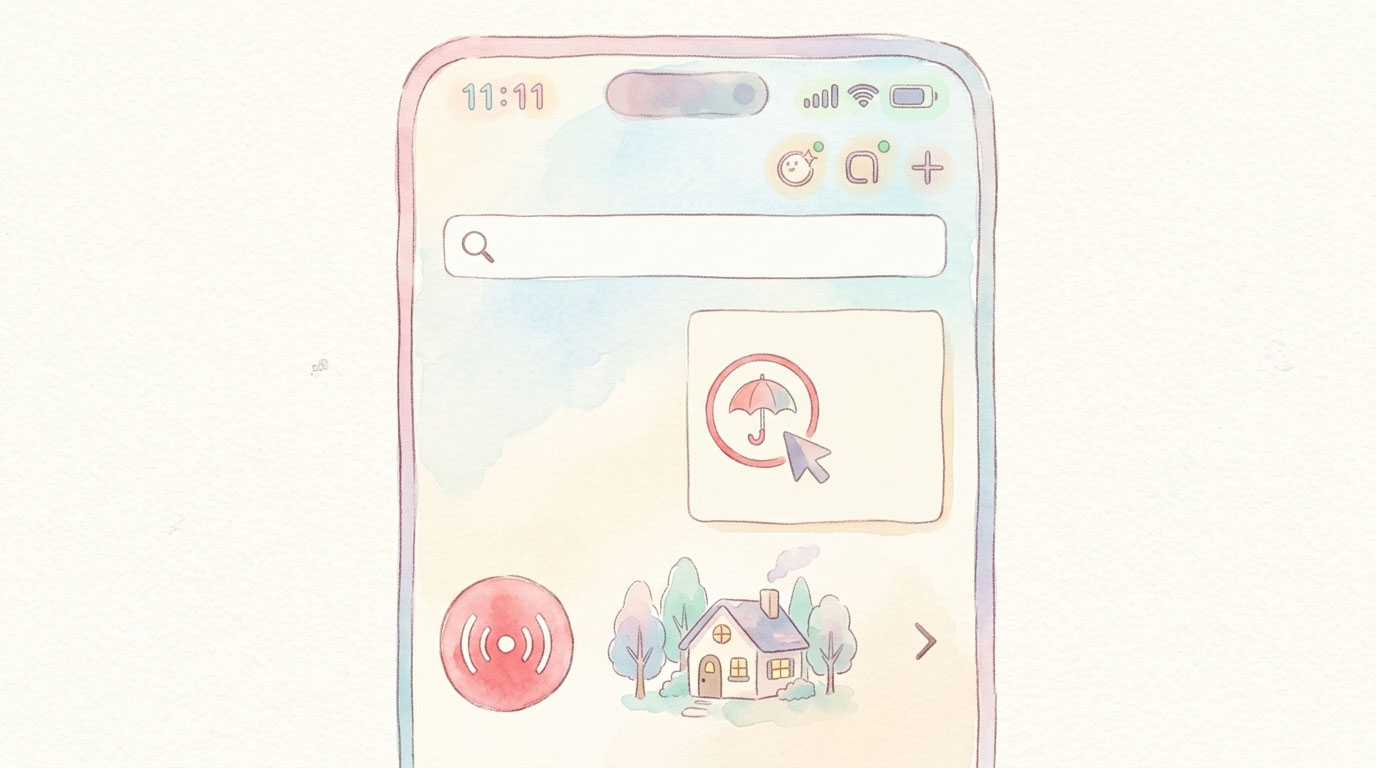
そんな時、LINEのホーム画面のトップに、自動で赤枠の「安否確認」というボタンが表示されるのをご存知ですか?
ここをタップすると、自分の状況を簡単に友だちや家族に知らせることができます。
- 「無事」か「被害あり」を選ぶ
- さらに短いメッセージを添えることもできる
- 自分のプロフィールにその状態が表示される
家族それぞれがこれを設定するだけで、お互いの無事が一目でわかります。
災害時は回線が混み合うので、タップだけで状況を伝えられるこの機能は本当に心強いです。
緊急時に現在地を正確に送る「位置情報共有」
「道に迷った」「大きな災害で避難場所にいるけれど、周りの景色だけではどこかわからない」
そんな時は、自分の今の場所を正確な地図のデータとして相手に送ることができます。
やり方はいつものトーク画面から行います。
- メッセージを入力する左横の「+」マークをタップする
- 「位置情報」というアイコンを選ぶ
- 地図が表示され、今いる場所に赤いピンが立つので、そのまま「送信」を押す
言葉で場所を説明するのが難しい時でも、これなら一発で相手に伝わります。
普段の待ち合わせにも便利なので、ぜひ一度、家族や友だちと試しに送り合ってみてくださいね。
Q&A

Q. スマホを無くした時、他の人にLINEを見られないようにするには?
A. 万が一スマホを落としてしまっても、LINE自体に鍵をかけておけば安心です。設定の「プライバシー管理」から「パスコードロック」をオンにしてみてください。LINEを開くたびに4桁の暗証番号や、スマホの顔認証などが必要になるので、他の人に中身を見られるのをしっかり防いでくれますよ。
Q. 綺麗な風景写真を、画質を落とさずに送りたいです。
A. 普通に写真を送ると、データサイズを小さくするために画質が少し粗くなってしまいます。綺麗なまま送りたい時は、写真を選ぶ画面で「ORIGINAL(オリジナル)」というボタンをタップして緑色にしてから送信してください。ただ、データ通信量をたくさん使うので、できればWi-Fiに繋がっている時に送るのがおすすめです。
Q. 機種変更やスマホが壊れた時、トーク履歴が消えるのが怖いです。どうすればいい?
A. 大切な思い出のやり取りが消えてしまうのは悲しいですよね。そうならないために、定期的にクラウド(iPhoneならiCloud、AndroidならGoogleドライブ)へトーク履歴のバックアップを取っておくことが本当に大切です。設定の「トークのバックアップ」から、自動でバックアップしてくれる機能も選べるので、今すぐ設定しておきましょう。
▶突然LINEに赤い安否確認が出た理由は?消し方や押した後を解説も人気です。
まとめ
いかがでしたか?
毎日何気なく使っているLINEですが、設定を少し見直すだけで、驚くほど安全に、そして快適に使えるようになります。
まずは「勝手に友だちが追加されていないか」「通知が丸見えになっていないか」といった、身を守る設定から確認してみてくださいね。
便利な裏ワザや防災機能も、知っているだけで日々の安心感がまったく違います。
ぜひこの記事を見ながら、ご自身のスマホをポチポチと操作して、快適なLINE生活を楽しんでください!
LINEの安心感をもう一段上げたいなら、スマホ周りも整えておくと安文
LINEの設定を見直すだけでもかなり安心ですが、のぞき見防止フィルムやモバイルバッテリーがあると、毎日の使いやすさも防災力もぐっと上がります。
“もしも”に慌てないための小さな準備って、実はこういうところが大事なんですよね。