



長時間パソコンに向かっていると、手首や肩の疲れってつい我慢しがちですよね。
特に最近は在宅ワークが続いたり、ノートパソコン中心の作業が増えたりして「腕がつらい」「マウス操作だけで肩が張る」という相談をよく聞きます。
私自身もそうで、最初は軽い痛みだったのが、ある日ふっと手首にズキッときて、慌ててマウスを見直したことがあります。
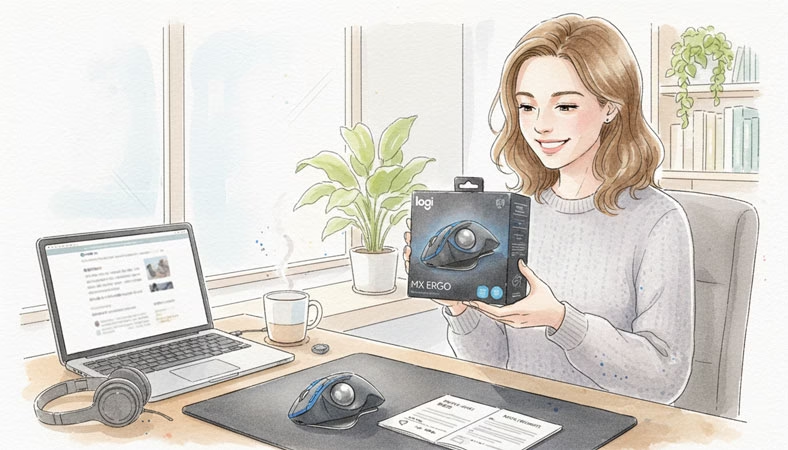
そこで知ったのが、ロジクール MX ERGO というトラックボールマウス。
手首をほとんど動かさずに、親指のトラックボールでカーソルを動かせるタイプですね。
ただ、高性能マウスって価格もそこそこするから、
「気になるけど、買って合わなかったらどうしよう…」
「慣れなかったら無駄遣いになりそう…」
こんな不安、ありませんか?
そんなときに便利なのが、今回紹介する「レンタルでまず試す」という選択肢。
この記事では、ロジクール MX ERGO の魅力と一緒に、レンタルをうまく活用して後悔なく購入につなげるコツを女性目線でまとめてみました。
MX ERGO はなぜ人気なの?実際に使うと分かる操作感のラクさ #PIC2
トラックボールって独特だから、最初はとっつきにくいイメージがありますよね。
でも、この MX ERGO はトラックボールの入門としてもぴったりで、使ってみるとその理由がすぐ分かります。
トラックボールは「腕を動かさない」から疲れにくい
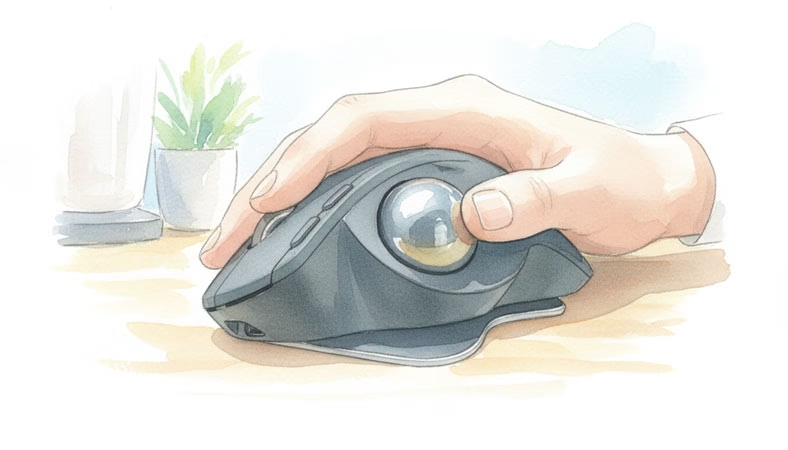
普通のマウスは肩や腕を大きく使うのに対して、
MX ERGO は親指だけでカーソル操作ができるので、体の動きがとても小さく済みます。
特に在宅ワークで多い、
・リビングテーブルでの作業
・ベッドやソファでの作業
・狭いデスクでの作業
こんな状況でも本当に楽。
20度の傾斜で手首が自然な角度に
土台を 0度 または 20度 に変えられるんですが、この傾斜がすごく快適で手首の負担が軽く感じます。
「角度がつくだけでこんなに違う?」と思うくらい、姿勢そのものが楽になります。
精度を変えられるボタンが便利
親指の上にあるボタンを押すだけでカーソル速度が瞬時に変わるので、
・細かい画像編集
・小さなボタンのクリック
・エクセルの細かい移動
こんな場面でかなり有利です。
Logi Options+でボタンをプログラムする楽しさと、楽天ROOMいいね周りへの活用法
この章は特に、あなたが運営しているブログ&アフィリエイトに関係が深いので、ぜひ丁寧に読んでほしいです。
プログラム機能とは?
Logi Options+ は Logicool のマウスで使える専用ソフト。
中でも “Smart Actions” 機能が便利で、複数の操作をひとつのボタンにまとめて登録できます。
たとえば、「いいねをクリック→ウィンドウを閉じる」という一連の操作をマウスのボタンひとつで実行できるんですよ。
楽天ROOMのいいね周りにどう活かす?
楽天ROOMで「いいね」活動をしているなら、この機能はかなりの時短になります。
例として:
- フィードを表示させる
- マウスに設定したボタンを押すだけで「いいね+ウィンドウを閉じる」処理完了
→ 手動で毎回クリックして閉じる手間が省けるので、数百回の繰り返し作業でも疲れにくいです。
私のおすすめ設定の流れ
- Step1:Logi Options+をインストールして起動
- Step2:Smart Actionsで「楽天ROOMいいね周り」用の新規アクションを作成
- Step3:アクションに「左クリック」「キーボードでウィンドウを閉じる(Ctrl+W 等)」を設定
- Step4:マウスのサイドボタンなどにそのアクションを割り当て
- Step5:楽天ROOMのフィードを開いた状態で、設定したボタンを連打するだけ
こうするだけで、いいね活動がひと手間減って、時間を節約できます。
詳しくは下記のブログで見てくださいね👇🏼
でも正直…買う前に不安なのは「合うか分からない」ということ
私も最初に思ったのはここ。
トラックボールって慣れるまで数日かかるし、値段も1万円以上するので、
「気軽に試す」にはちょっと勇気がいるんですよね。
特に仕事で毎日使う道具だからこそ、ミスマッチは避けたい。
そこで便利なのが今回のレンタルサービス。
実際に家や自分のデスクの環境で、お試しできるのはとても安心です。
レンタルなら気軽に試せる。7泊8日と月額の2つから選べる
レンタルの仕組みはシンプルで、
・7泊8日
・月額プラン
この2種類。
とりあえず使い心地を知りたい人は7泊8日がおすすめで、
しっかり使って検討したい人は月額プランもありです。
ここでは分かりやすく特徴をまとめてみました。
7泊8日レンタル
・短期間でお試ししたい人向け
・必ず新品が届く
・試して気に入ったら12,800円(税込)で購入できる
・もちろん返却もOK
・往復送料は無料
・最低利用期間はなし(ここは安心)
7日間あれば、トラックボールに慣れるには十分な期間です。
慣れの早い人なら、3日くらいで違和感がほぼなくなることも多いです。
月額レンタル(3ヶ月継続が必須)
こちらは軽く触れておく程度に。
・月額 2,380円
・往復送料は無料
・最低3ヶ月利用が必要
・それより早く返却しても3ヶ月分の料金はかかる
→ しっかり長期間試したい人向け。
→ 環境になじませてから判断したい人には便利。
実際、MX ERGO をレンタルして分かることは何?
新品を買ってすぐに手放したくなる一番の理由は「想像と違った」なんですよね。
でも、レンタルならそのギャップを埋められます。
以下のポイントは、レンタルでしか分からない部分です。
手首や肩の疲れの減り方(実感)
数時間〜数日使ってみると、体の楽さが変わります。
机の広さとの相性
マウスを動かさないので、狭いスペースだと逆にメリットが大きいです。
親指のフィット感
これは本当に個人差が大きいので、触ってみないと分かりません。
Bluetoothの安定性
仕事道具としてはここ重要。
自分の作業スタイルに合うか
画像編集、文章作成、表計算など、使うアプリで評価が変わります。
レンタルなら、これらを全部「生活の中」でチェックできます。
レンタル後に気に入ったら、そのまま購入OK
レンタルして気に入ったら、
7泊8日プランの場合は 12,800円(税込)で買取もできます。
「新品を買って試して、合わなかったら売却」というやり方よりも
手間もコストもずっと軽くなるのが魅力です。
まずは「試してみる」という小さな一歩で、作業のストレスが大きく変わる
私はマウスにそこまでこだわりがなかったんですが、
肩や腕の負担が軽くなってからは、もっと早く試せばよかったと思いました。
特に、長時間パソコンを使う女性は、
・姿勢のくずれ
・肩こり
・手首の張り
・姿勢からくる頭痛
こんな体の悩みと切り離せません。
道具を変えるだけで体が楽になるなら、
一度試してみる価値は十分あります。
口コミから見えた MX ERGO のリアルな魅力と弱点
トラックボールマウスを検討するとき、
やっぱり気になるのは「実際の利用者がどう感じたか」というところですよね。
今回の記事では、私自身が触った感想に加えて、
Amazon のレビュー を参考に、
実際の声を女性目線でまとめています。
口コミはかなり数が多いので、
良いところも悪いところもバランスよく拾いました。
良い口コミで多かったポイント
Amazon レビューを見てまず感じたのは、
「肩や腕が楽になった」という声の多さ。
・肩こりが減った
・マウス移動がなくなりデスクが快適
・慣れたら普通のマウスに戻れない
・20度の傾斜がとてもラク
・親指操作が想像以上にスムーズ
・クリック音が控えめで集中しやすい
特に、長時間作業する女性からの、
「姿勢がよくなった」「肩の重さがなくなった」という投稿が印象的でした。
私自身もそうでしたが、
トラックボールは腕を動かさなくなることで、
自然と肩の緊張が減るんですよね。
姿勢が整うことで、結果的に疲れが軽くなるのは大きなメリットです。
気になった意見(弱点)もきちんと把握したい
同じ Amazon レビューには、気になる意見ももちろんあります。
・親指の動きに慣れない
・手が小さいとフィットしない場合がある
・Excel の細かい操作に慣れが必要
・定期的にボールの掃除が必要
このあたりは完全に“個人差が出るポイント”なので、
レビューを読んでいても賛否が分かれていました。
特に女性は手のサイズが小さいことが多いため、
「本体の大きさとの相性」は絶対にチェックしたいところ。
ここは文章では判断しづらいので、
やっぱり数日間のレンタルで試す価値がしっかりあると感じます。
MX ERGO が向いている人、向いていない人
レビュー傾向を見ながら、
自分自身の体験も踏まえて
「こういう人には合いやすい」「こういう人は慎重に」という目安をまとめてみました。
向いている人
・肩こり、手首の痛みに悩んでいる
・長時間パソコンを使う
・姿勢を整えたい
・狭いデスクで作業している
・ワークスペースをすっきりさせたい
・トラックボール初心者で、高性能モデルを試したい
特に在宅ワークでの作業時間が増えた女性には、
トラックボールのメリットがすごく響きやすい印象です。
キッチン横のカウンターや、リビングのローテーブルなど
“狭い場所”で作業しがちな女性には、相性が本当に良いと思います。
向いていない人
・とにかく軽いマウスが好き
・親指での細かい操作が苦手
・高速でカーソルを振り回す作業が多い
・ゲーミング用途が中心
・指関節に不安がある
ただしレビューでも
「初日は違和感あったけど、3日で慣れた」という声が多く、
慣れるスピードに個人差はあります。
女性が特に気にしがちな「重さ」と「サイズ感」
女性のレビューで目立ったのが、
「大きさにびっくりした」というもの。
MX ERGO のスペックは、
・サイズ:10cm × 5.1cm
・重さ:約150g
数字だけ見ると“重い”と思うかもしれませんが、
実際は マウス本体を動かさないので、重さは全然ネックになりません。
むしろ重さのおかげで安定感があるため、
マウスパッドが小さくても扱いやすいんです。
ただし、手の小さな女性だと
「親指の位置が合うかどうか」は本当に個人差が出ます。
レビューでも
「フィットした」という声と
「少し大きいと感じた」という声の両方がありました。
これは レンタルしないと分からない部分 なので、
数日触ってみて判断できるのはかなり大きなメリットです。
購入とレンタル、どちらが得?費用を比較してみる
ここはよく聞かれる部分なので、分かりやすく整理します。
新品購入
お店や通販で約 17,000円前後。


レンタル(7泊8日)
・新品が届く
・気に入ったら 12,800円で買取可能
レンタル費用を払ってから購入しても、
新品を衝動買いして合わなかったときの損失よりずっと軽く済みます。
月額プラン
月額 2,380円 × 3ヶ月(最低利用)
合計: 7,140円
3ヶ月しっかり使うことで、
仕事・生活の中での「慣れ具合」を確認したい人向けですね。
実際の作業はどう変わる?1週間使ったシミュレーション
レビューにも、以下のような傾向がありました。
1日目:親指が慣れず、少し戸惑う
2日目:腕や肩の緊張が減ってくる
3日目:カーソル操作がスムーズになる
4〜7日目:普通のマウスに戻ると逆に疲れを感じる
これは私もかなり共感したポイント。
「慣れる」と「体が楽になる」を同時に感じられるのが、この製品の魅力だと思います。
レンタルの申し込みから返却までの流れはシンプル
ここも女性には特に嬉しい点で、
“面倒くさくない”のが特徴です。
・申し込み
・翌日〜翌々日に到着
・自宅で試す
・返却フォームから連絡
・集荷依頼するだけ
重い家電と違って、
箱も軽いし、梱包もシンプルです。
レンタル後に気に入ったらそのまま購入できる
Amazonレビューでも
「初めてのトラックボールだけど、もう手放せない」
という声は本当に多いです。
ただし本当に合うかは“実際に触らないと分からない”ので、
レンタルはムダな買い物を避けるための、安心できるステップになります。
女性のデスク環境とトラックボールの相性
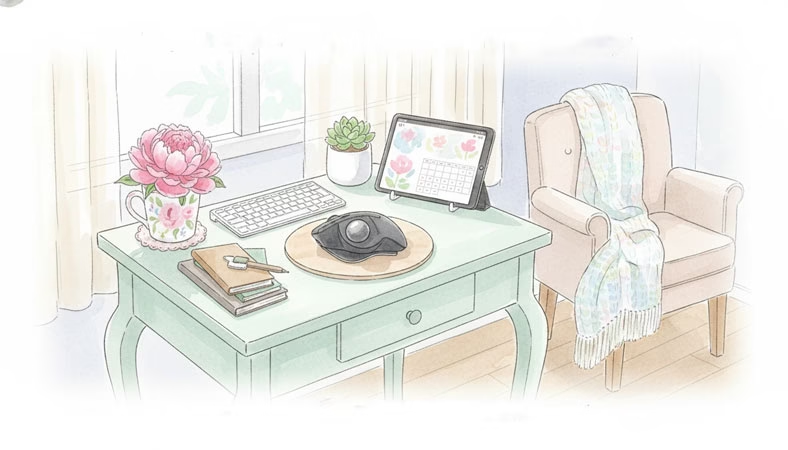
トラックボールの良さを語るときに、意外と見落とされがちなのが「女性のデスク事情」です。
女性の働き方や生活リズムを見ていると、
“コンパクトなスペースで作業していることが多い”のが特徴なんですよね。
例えば、
・リビングのローテーブル
・キッチン横のカウンター
・ソファ前の小さなサイドテーブル
・ベッドの上
・メイクスペース兼デスク
こうした場所でノートPCを開くケースは珍しくありません。
でも普通のマウスだと、
マウスを動かすためのスペースが必要で、
テーブルの素材によっては反応が悪くなることもあります。
その点、MX ERGO のようなトラックボールは、
・マウス本体を動かさない
・布でも木でも金属でも場所を選ばない
・狭い場所で使いやすい
・姿勢が安定しやすい
というメリットがはっきり出ます。
小さめのテーブルで作業する女性にこそ、
「このマウスの強みが最大限に活かせる」と感じます。
作業効率はどう変わる?実際に使って気づいたこと
使ってすぐに劇的にタイピングが速くなる、というような変化ではありません。
でも、多くの女性ユーザーのレビューや私自身の実感から言えるのは、
「知らず知らずのうちに、集中力が途切れにくくなる」
という変化です。
トラックボールの操作は腕を大きく動かさないので、
体の無駄な動きが減り、思った以上に作業がスムーズになります。
以下は実際に起きやすい変化です。
- クリックやカーソル操作のミスが減る
- 肩まわりの疲労が軽くなり、集中が続く
- 長時間作業したときのストレスが減る
- 姿勢が整い、気づけば頭痛も減る
- エクセルやPhotoshopでの細かい動作が安定する
これらは小さな変化の積み重ねですが、
1週間くらい使うと、違いがしっかり感じられます。
レンタル前に知っておきたい3つのポイント
MX ERGO を試す前に、女性向けに整理しておきたいチェック事項があります。
1:親指の位置が手の大きさと合うか
ここは人によって本当に差が出ます。
レビューでも「ちょうど良い」という人と「少し大きい」という人が半々でした。
2:作業内容によって向き・不向きが変わる
文章作成、データ入力、画像編集など、
普段の作業によっては快適さが大きく変わります。
詳細作業が多い人は、精度切り替えボタンが便利な反面、
慣れるまで2〜3日必要です。
3:トラックボール特有のメンテナンス
定期的にボールを取り出して掃除する必要があります。
とはいえ、数秒で終わるレベルなので慣れれば手間ではありません。
レンタルから購入までの「失敗しない流れ」
MX ERGO は使いこなせれば非常に快適ですが、初日は違和感が大きい製品でもあります。
そこでおすすめなのが、
「レンタルで生活の中でしっかり試してから判断する」という流れ。
以下のステップが、もっとも失敗が少ないと感じています。
- 7泊8日レンタルで届く
- 最初の2日は慣れ期間
- 3〜5日目:肩や手首が楽になってくる
- 6〜7日目:本当に自分に合うかが見えてくる
- 気に入れば買取(12,800円)
- 合わなければ返却
新品を買って失敗するより、
ずっと安心できる選択肢だと思います。
最後に:疲れを我慢しない働き方は、自分のための投資
女性の体は、肩や手首を痛めやすいんですよね。
体格の小ささも関係しますし、家事などで酷使する時間も多いから。
だからこそ、
「長く使うものだから、ちょっといいものを試す」
という選択肢は本当に大切です。
トラックボールマウスは少しクセがありますが、
合えば毎日の疲れ方が変わり、
仕事のパフォーマンスも良くなります。
最初の一歩としてレンタルを使うのは、
賢くて、リスクの少ない方法です。
あなたの作業環境が少しでも楽になって、
毎日の集中力が長く保てるようになれば嬉しいです。