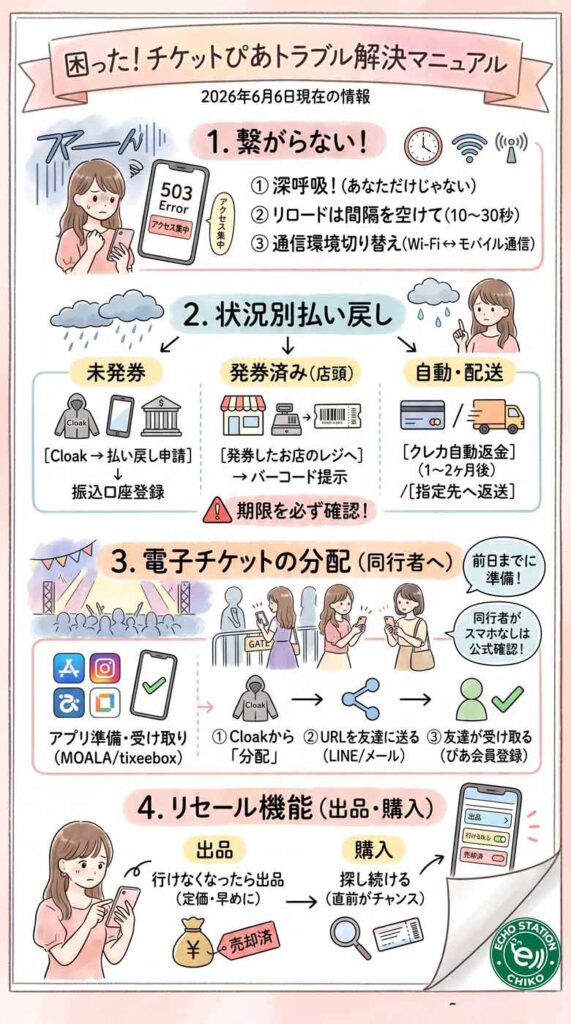
📌 この記事が30秒でわかる!3行まとめ
- チケットぴあに繋がらない時は焦らず待つ・通信切替が正解。連続リロードは逆効果になることも。
- 払い戻しは「未発券→Cloak」「発券済み→発券店舗レジへ翌日10時以降」で手続きが全然違う!
- 電子チケットの分配・当落確認・リセールまで、状況別の解決手順をまるごと解説しています。
※2026年6月6日現在の情報です。システム仕様や手続き方法は変更になる場合があります。必ず公式サイトの最新情報を合わせてご確認ください。
「チケットぴあに全然繋がらない!」
「台風で公演が中止になったけど、払い戻しってどうやるの?」
「今日ライブなのに、友達へのチケットの渡し方がわからない…」
そんな焦りや不安を抱えながら、急いでこの記事にたどり着いた方も多いのではないでしょうか。
人気公演の一般発売での争奪戦や、急な悪天候によるイベント中止、そして年々複雑になる電子チケットのシステム。公式サイトのヘルプを読んでも、専門用語が多くて「結局、今の自分はどうすればいいの!?」とパニックになってしまいますよね。
でも、大丈夫です。一度深呼吸して、この記事を読めば必ず解決の糸口が見つかります。
本記事では、チケットぴあを利用する上でよく直面する「繋がらない・払い戻し・分配・当落確認」などの緊急トラブルについて、あなたの状況に合わせて今すぐできる解決策をわかりやすく整理しました。
まず目次から「今一番困っていること」を選んで、解決への手順を一緒に確認していきましょう。
1. 【一番多い悩み】チケットぴあに繋がらない!アクセス集中時の対処法
1-1. 「503エラー」や待合室が表示されるのはなぜ?
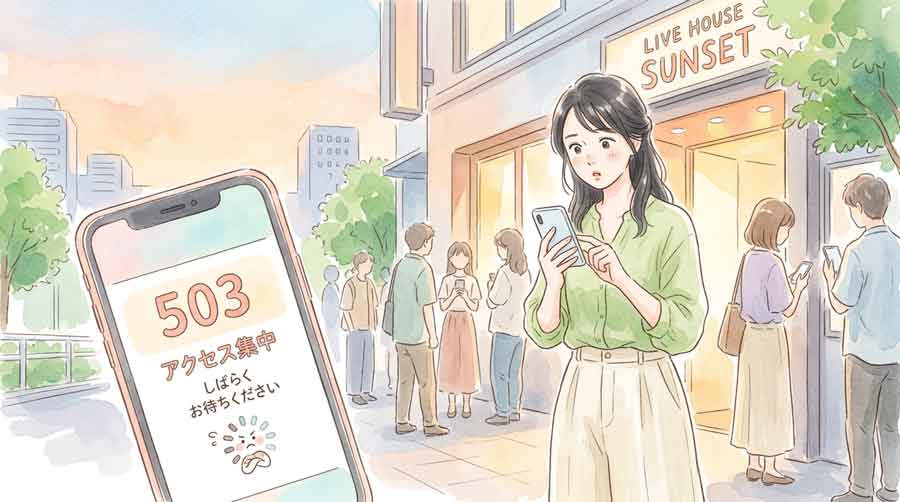
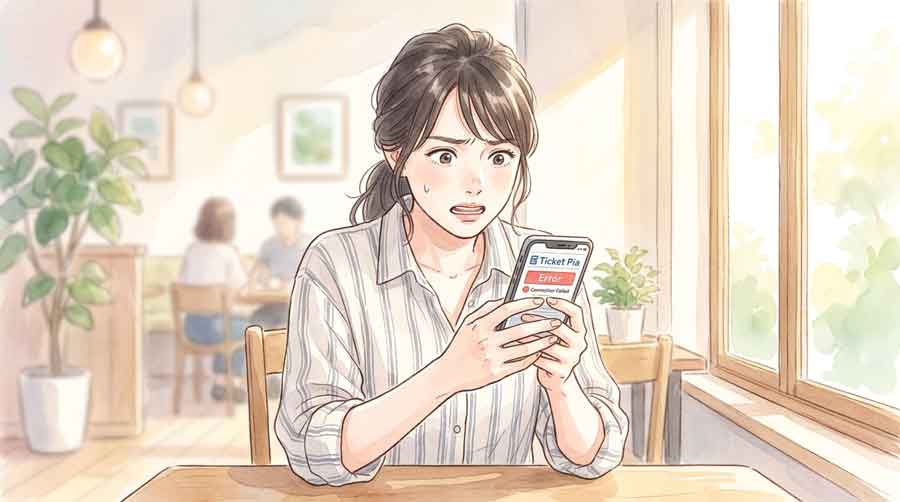
チケットぴあの一般発売日やリセール受付開始時刻に「503 Service Unavailable」というエラーや、「ただいまアクセスが集中しています」という待合室の画面が表示されるのは、サーバーが処理できる限界を超えた大量のアクセスが一度に集中しているためです。
これはチケットぴあのシステムが壊れているわけではなく、むしろ「みんなが同じくらい必死にアクセスしている」という証拠でもあります。
あなただけが繋がらないわけではないので、まずは落ち着くことが大切です。
1-2. リロード(更新)してもいい?正しい対処のコツ
「繋がらないなら連打すれば繋がるかも!」と思って、画面を何度も更新する方は多いと思います。
でも実は、短時間での連続リロードは逆効果になることがあります。
同じIPアドレスから大量のリクエストが来ると、サーバー側が「不審なアクセス」と判断して、一時的にアクセスを制限してしまうケースがあるからです。
正しい対処法はこの3つです。
- 10〜30秒ほど間隔を空けてからゆっくり更新する
- 待合室が表示されている場合は、画面を閉じずにそのまま待つ(待合室はあなたの順番をキープしてくれています)
- 発売開始の数分前からスタンバイしておき、時刻ちょうどにアクセスする
1-3. Wi-Fi↔モバイル通信の切り替え・ブラウザ変更を試してみよう
それでも繋がらない場合は、通信環境を変えてみる方法が有効です。
まず試したいこと:
- Wi-Fiを使っているなら、一度オフにしてモバイルデータ(4G/5G)に切り替える
- 逆にモバイルデータを使っているなら、Wi-Fiに接続してみる
- 使っているブラウザ(例:Safari)とは別のブラウザ(例:Chrome)でも試してみる
通信経路が変わることで、混雑を回避できる場合があります。
「サーバーが落ちているのかも」と心配になったときは、X(旧Twitter)で「チケットぴあ 繋がらない」と検索してみてください。同じ状況の方が多数いれば、混雑によるものだとわかります。
アプリの不具合やエラーのトラブルシューティングという点では、LINEが繋がらない場合の対処法も参考になりますよ。 → 【2026最新】LINEが繋がらない原因と対処法まとめ|自分だけか確認する方法
2. 【台風・公演中止】チケットぴあの払い戻し方法(状況別に確認)

2-1. 【未発券】Cloak(クローク)から払い戻しする手順
コンビニなどでまだチケットを発券していない場合、払い戻しはチケットぴあの電子チケット管理サービス「Cloak(クローク)」上で手続きします。
Cloakでの払い戻し手順:
- チケットぴあ公式サイトにログインする
- 画面上部またはメニューから「Cloak」へアクセスする
- 対象のチケットを選択し、「払戻」ボタンをタップする
- 振込先口座を登録して申請完了
口座の登録さえ済ませれば、あとは自動的に返金処理が行われます。
ただし、払い戻し受付には期限が設けられている場合がほとんどです。公演主催者からの案内メールや、チケットぴあ公式の「お知らせ」ページで期限を必ず確認してください。
2-2. 【発券済み】セブンイレブン・ファミマでの返金のやり方
セブン-イレブンやファミリーマートなどで紙チケットを発券済みの場合、手続きはコンビニのレジで行います。
重要な注意点が2つあります。
- 必ず発券した店舗のレジへ持参してください。 他の店舗では受け付けられません
- 発券した翌日の10時以降でなければ払い戻しができません。 発券当日は手続き不可です
手続き自体はとてもシンプルで、レジスタッフに「払い戻しをお願いします」と伝え、チケットのバーコードを提示するだけです。
「遠い店舗で発券してしまった」という場合は、チケットぴあのカスタマーサポートに問い合わせてみましょう。
2-3. クレジットカード自動返金・配送引き取りの場合
クレジットカードで購入し、かつ「チケットレス(電子チケット)」や「配送」で購入した場合は、手続き方法がまた異なります。
クレジットカード購入の場合: 公演が正式に中止となった場合は、購入時のクレジットカードへ自動的に返金されるケースがほとんどです。カード会社の請求サイクルにより、返金の反映まで1〜2ヶ月かかることがあります。
配送(郵送)でチケットを受け取った場合: チケットぴあの案内に従い、指定の宛先へチケットを返送する必要があります。送料はケースによって異なるため、公式の払い戻し案内ページを必ず確認してください。
いずれの場合も、「払い戻しの期限」と「自分の購入・受取方法」の組み合わせで手続きが決まります。急いで行動する前に、まず公式案内を一度落ち着いて読むのが確実です。
3. 【イベント当日】電子チケットの表示と分配(同行者への渡し方)
3-1. MOALA・tixeeboxのチケット受け取り方
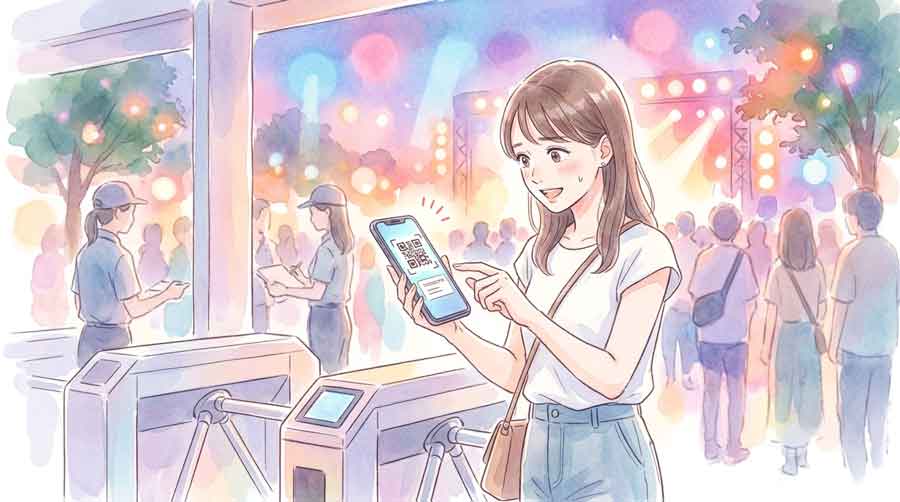
チケットぴあで購入した電子チケットは、「MOALA Ticket(モアラチケット)」または「tixeebox(チケットボックス)」というアプリで表示します。
購入完了後に届くメールに、どちらのアプリを使うかが記載されているので、まずそれを確認してください。
当日スムーズに入場するための準備(前日までに!):
- 指定のアプリをスマートフォンにインストールしておく
- アプリ内でチケットの受け取り操作を済ませておく(Cloakから「受け取る」ボタンを押す)
- 会場のWi-Fi環境や電波状況に頼らなくて済むよう、オフラインでも表示できる状態にしておく
会場の周辺は通信が混雑しやすいので、当日ぶっつけで操作するのは避けるのが賢明です。
3-2. LINEやメールで同行者に分配する手順
2枚以上購入した場合、購入者が同行者の分を「分配」する操作が必要です。
Cloakからの分配手順:
- チケットぴあにログインし、Cloakへアクセスする
- 対象のチケットを選択し、「分配」メニューをタップする
- 分配用のURLが発行される
- そのURLをLINEやメールで同行者に送信する
- 同行者がURLをタップして受け取り操作を行う(ぴあ会員登録が必要な場合あり)
注意点: 同行者に事前に「チケットぴあの会員登録をしておいて」と伝えておくとスムーズです。当日ゲート前で「アカウント持ってなかった!」となるとかなり焦ります。
サンリオフェスのような大型イベントでも、チケット分配でのトラブルはよく起きます。楽しいイベントを安心して楽しむために、準備は前日までに! → 大人女子のサンリオフェス2026の歩き方!推し活を満喫する持ち物と注意点
3-3. 同行者がスマホを持っていない・子供の場合は?
「一緒に行く友達がスマートフォンを持っていない」「子供と2人で行くのに分配できない」という場合は、まず購入した公演の「入場方法」の案内を確認することが最優先です。
公演によっては、購入者が代表して全員分のQRコードをスマートフォン1台に表示して入場できる場合があります。
ただし、これは公演によって対応が異なります。チケットぴあの公式FAQ、または各公演の入場案内ページを必ず確認してください。
「同行者がスマホなし」「子供連れ」という場合は、問い合わせ窓口へ事前に確認しておくのが一番確実で安心です。
4. 【不安解消】当落確認・支払い期限に関する疑問

4-1. 当落メールが来ない!Myチケットで確認する方法
抽選結果の発表時刻を過ぎてもメールが届かない…というのは、意外とよくあることです。
メールの配信はサーバーの混雑状況によって遅延することがあります。「メールが来ない=落選」とは限りません。
メールを待たずに確認する方法:
- チケットぴあにログインする
- 画面右上のアカウントメニューから「Myチケット」を選択する
- 「当選状況」または「申込履歴」に結果が表示されている
メールより先に「Myチケット」に結果が反映されるケースも多いので、発表時刻を過ぎたらまずここを確認するのがおすすめです。
当選していた場合は、コンビニ決済の支払い期限(通常は3〜5日以内) をすぐに確認してください。
4-2. 支払い期限を過ぎたらどうなる?復活できるか
当選後に指定のコンビニなどで支払い期限を過ぎてしまうと、残念ながら予約は自動的にキャンセルになります。
期限が1分でも過ぎると復活はできません。いかなる理由であっても、救済措置はないものと考えておきましょう。
「でも、どうしても行きたい!」という場合は、次のセクションで紹介するリセール機能を活用して再挑戦することができます。
支払い忘れを防ぐには、当選後すぐにクレジットカード決済を選択するか、スマートフォンのカレンダーに「コンビニ支払い期限」を登録しておくのがおすすめです。
サンリオフェスなどの人気イベントでは当選チケットの価値がとても高いので、支払い忘れには本当に注意が必要です。 → 【2026年最新】サンリオキャラクター大賞の投票方法!日程・フェス・応援のコツ
5. リセール機能の使い方(行けなくなった・買い逃した時)
5-1. 急に行けなくなったチケットをリセールに出品する方法
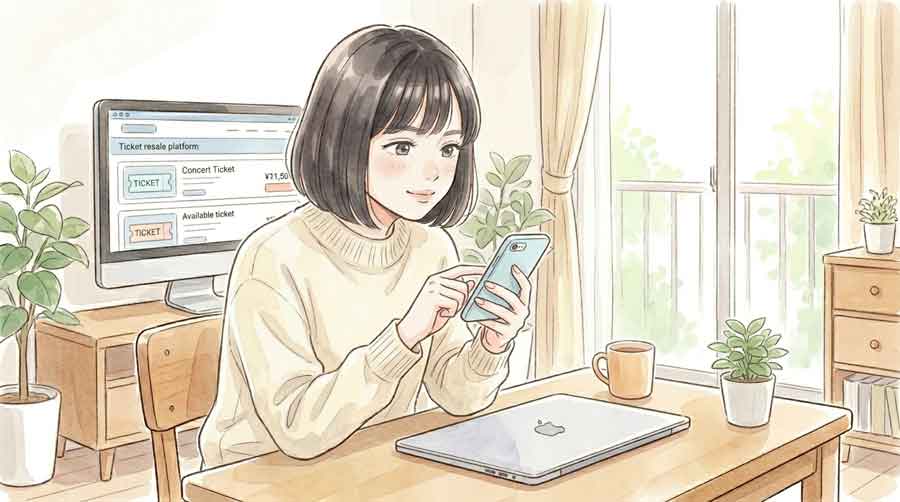
急用ができてしまって行けなくなった場合、チケットぴあのリセール機能を使えば正規の金額でチケットを出品できます。
出品の手順:
- チケットぴあにログインし、Cloakを開く
- 対象のチケットを選択し、「リセール出品」をタップする
- 出品価格(定価のみ設定可能な場合あり)と出品期間を設定する
- 内容を確認して出品完了
リセールが成立すると、購入者へチケットが自動的に渡り、あなたの口座またはカードへ返金が行われます。
なお、リセールには受付期間と出品期限があります。公演当日が近い場合は出品できないこともあるので、行けないとわかった時点でなるべく早めに手続きするのがコツです。
5-2. 直前でも諦めない!リセールチケットを購入するコツ
一般発売で購入できなかった場合や、行きたいイベントの直前にリセールを探したい場合は、チケットぴあの「リセール購入」機能を活用しましょう。
購入の流れ:
- 対象公演のページで「リセール」のタブまたはボタンを選択する
- 出品されているチケットの中から座席や枚数を選ぶ
- 通常の購入と同じ手順で支払いを完了する
- 購入完了後、通常通りCloakへ反映される
リセールをうまく活用するコツ:
- 出品通知のアラートを設定しておくと、新しいチケットが出品された際にすぐ気づける
- 公演日の数日前〜前日は、行けなくなった方が出品するタイミングが増える傾向にある
- 複数の枚数が必要な場合は、早めに行動するほど選択肢が多い
リセールで購入したチケットは、通常の購入と全く同じようにCloakやMyチケットで確認できます。
Q&A:チケットぴあでよくある疑問
Q. チケットぴあに繋がらない時はどうすればいいですか?
A. 一般発売などでアクセスが集中している場合、「503 Service Unavailable」というエラーや待合室画面が表示されます。焦って連続リロードするのは逆効果になることがあるため、10〜30秒待ってからゆっくり更新するか、Wi-Fiとモバイル通信を切り替えて試してみてください。待合室が表示されている場合は、画面を閉じずにそのまま待つのが正解です。
Q. 台風で公演が中止になりました。払い戻しはどうやりますか?
A. お手元のチケットの発券状態によって手続きが全く異なります。まだ発券していない場合はCloakにアクセスして「払戻」を選択します。セブン-イレブンやファミリーマートで発券済みの場合は、必ず発券した店舗のレジにチケットを持参してください(発券翌日10時以降から受付)。公式案内の期限を必ず確認してください。
Q. チケットの支払い期限を過ぎてしまったのですが、復活できますか?
A. 残念ながら、期限を1分でも過ぎると予約は自動的にキャンセルとなり、いかなる理由があっても復活させることはできません。今後の購入時は、当選後すぐにクレジットカード決済を選択するか、スマートフォンのカレンダーへ支払い期限を登録することを強くおすすめします。
Q. 複数枚チケットを買ったのですが、同行者にどうやって渡せばいいですか?
A. Cloakの画面から「分配」を行います。分配メニューから専用URLを発行し、LINEやメールで同行者に送信してください。同行者がそのURLをタップして受け取り操作を行えば分配完了です。スムーズに進めるために、同行者にも事前にぴあ会員登録をしておいてもらいましょう。
Q. 当落メールがなかなか来ないのですが、結果はどこで確認できますか?
A. チケットぴあにログイン後、「Myチケット」から申込履歴を確認すると、メールより先に結果が表示されていることがあります。発表時刻を過ぎたらメールを待たずに直接Myチケットを確認するのがおすすめです。
Q. リセールで購入したチケットはどこで確認できますか?
A. リセール購入が完了したチケットは、通常の購入と同じようにMyチケットまたはCloakのチケット一覧に反映されます。公演日が近くなると発券可能になるので、サイトの案内に従って電子チケットの表示またはコンビニ発券の手続きを行ってください。
Q. Cloakって何ですか?普通のマイページと違うの?
A. Cloak(クローク)は、チケットぴあが提供する電子チケット管理ツールです。購入したチケットの確認・発券・分配・払い戻し申請などをまとめて行える場所だと考えてください。チケットぴあにログインした状態でメニューからアクセスできます。
Q. MOALAチケットとtixeeboxはどちらをダウンロードすればいいですか?
A. 購入したチケットによって異なります。購入完了後に届くメールか、Cloakのチケット詳細ページに「MOALAで表示」「tixeeboxで表示」などの表記がありますので、そちらを確認してください。両方インストールしておくと安心です。
まとめ
チケットぴあのトラブルは、大きく3つのシーンに集中することがわかりました。
① チケット購入時(繋がらない・エラー) アクセス集中時は焦らず、リロードの連打は避けて。Wi-Fiとモバイル通信の切り替えが有効です。
② 払い戻し(発券状況で手順が全然違う!) 未発券ならCloakから、コンビニ発券済みなら発券した店舗のレジへ(翌日10時以降)。期限の確認が最優先です。
③ 当日のチケット操作(分配・表示) 電子チケットの分配と受け取りは、必ず前日までに完了させておく。当日ゲート前でのバタバタを防ぎましょう。
どれも「手順さえ知っていれば解決できること」ばかりです。焦るのは自然なことですが、まずこの記事の該当セクションに戻って、一つひとつ確認してみてください。
楽しみにしているライブやイベントを、万全の準備で楽しんでくださいね。
今日の自分へのご褒美に♡ 楽天でこっそり買い足したいもの
①ライブにぴったりのリュックで、両手をフリーにして全力で楽しむ
ライブやフェスの日って、スマートフォンを操作しながら荷物も持って…と手がふさがりがちですよね。
なりたい自分に近づくには、まずストレスフリーな持ち物選びから。
besideu(ビサイユ)のリュックは、超軽量・撥水加工・スキミング防止ポケット付きで、電子チケット管理やスマホ操作も安心。両手が空くので、推しのパフォーマンスを全力で楽しめます。
👉 楽天で詳しく見る → besideu リュック
③スマホポーチで、会場でのチケット管理もお守りみたいに安心
電子チケットの時代でも、念のため手元にスマホが安全な状態にあると安心ですよね。
お守りみたいに、そばに置いておきたい——フェスやライブに最適な、ショルダータイプのスマホポーチが楽天にいろいろ揃っています。
スマホ・チケット・財布をまとめて1つに収納できるので、入場ゲートでもたつかず、心もカラダもととのった状態でイベントを楽しめます。
👉 楽天で詳しく見る →