
Wi-Fi・マイク権限・通知設定・省電力モードなど、見落としやすい原因をわかりやすく整理しました。
今すぐ試せる対処法を順番付きで解説しているので、焦らず1つずつ確認できます。
「あれ、LINEで電話できない…」って焦ったことはありませんか?
待ち合わせの直前だったり、家族に急いで連絡したいときに限って起きるのが、LINEの通話トラブルです。 スマホが壊れたのか、相手にブロックされたのか、それとも自分だけの問題なのか——いろんな不安が一気に押し寄せてきますよね。
でも大丈夫。通話トラブルの多くは、数分以内に自分で解決できる設定の問題です。 この記事では、原因の見分け方から具体的な対処法まで、順を追ってわかりやすく説明します。
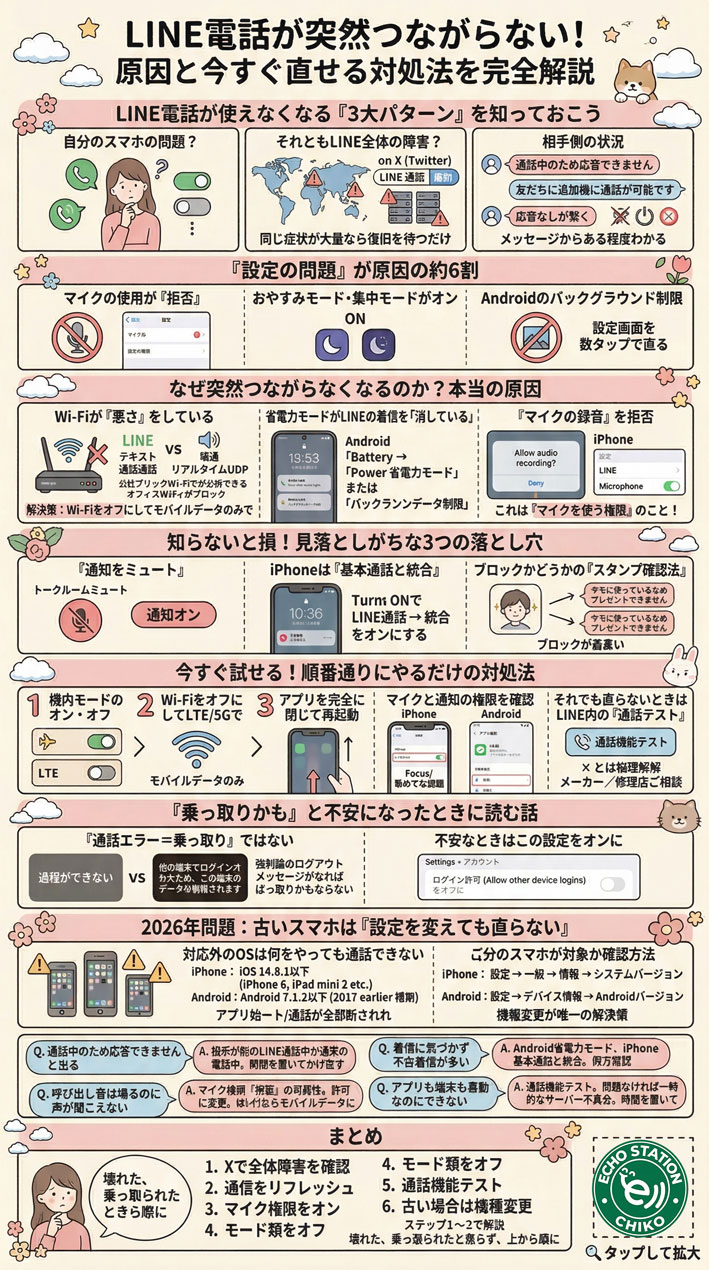
LINE電話が使えなくなる「3大パターン」を知っておこう
自分のスマホの問題?それともLINE全体の障害?
まず最初に確認してほしいのが、「今、自分だけに起きている問題なのか、それとも全体的な障害なのか」という点です。
LINE電話はインターネットを使って通話する仕組みです。 なので、LINEのサーバーで障害が発生していると、どれだけスマホの設定が正しくても通話はできません。
全体障害かどうかの確認方法はとても簡単です。
確認手順
- X(旧Twitter)を開く
- 検索窓に「LINE 通話」と入力する
- 「最新」タブをタップして確認する
同じ症状を訴える投稿が大量に出ていたら、全体の障害です。 その場合は復旧を待つだけでOK。自分のスマホをあれこれいじる必要はまったくありません。
スマホ側の「設定ミス」がよくある原因
全体障害でない場合、よくあるのはスマホ側の設定ミスです。
代表的なものを挙げると、こんな感じです。
- マイクの使用が「拒否」になっている
- おやすみモード・集中モードがオンのまま
- Androidのバックグラウンド制限がLINEを止めている
これらはどれも、設定画面を数タップするだけで直ります。 「スマホが壊れた」と焦る前に、まず設定を確認してみましょう。
なお、障害が発生している場合は、スマホの設定を見直しても改善しないことがあります。 Xだけでなく、LINEヘルプセンターの「お知らせ」も合わせて確認しておくと安心です。
実は「相手側の状況」が原因のこともある
自分のスマホに何も問題がなくても、相手の状況によってつながらないことがあります。
画面に出るメッセージで、相手の状況をある程度判断できます。
| 画面に出るメッセージ | 相手側で起きていること |
|---|---|
| 通話中のため応答できません | 別の通話に出ている |
| 友だちに追加後に通話が可能です | あなたを友だち登録していない |
| 着信中の別の通話があります | お互いほぼ同時に発信ボタンを押した |
| 応答なしが続く | 圏外・電源オフ、またはブロックの可能性 |
メッセージをしっかり読むと、「自分の問題ではない」とわかることもよくあります。 まず画面のメッセージを確認する癖をつけておくと、焦らずに済みますよ。
ひとつ補足すると、LINEはお互いに友だち追加をしていないと通話できない場合があります。 久しぶりに連絡しようとした相手や、新しく知り合った人へかける場合は、まず友だち登録の状況を確認してみてください。
なぜ突然つながらなくなるのか?本当の原因
Wi-Fiが「悪さ」をしているケースが意外と多い
「テキストは送れるのに、なぜか通話だけ切れる」
こんな症状が出たとき、多くの人はスマホの設定を疑いますよね。 でも実は、原因がWi-Fiルーター側にあることがよくあります。
ここでちょっとした豆知識を。
LINEのテキストメッセージと音声通話は、じつは異なる通信の仕組みを使っています。
| 機能 | 使っている通信方式 | 特徴 |
|---|---|---|
| テキスト・スタンプ | TCP / HTTP | 確実に届くことを優先。少し遅れてもOK |
| 音声通話・ビデオ通話 | UDP | リアルタイム性を優先。遅延を極限まで減らす |
カフェや学校、会社のWi-Fiは、セキュリティの関係でこの「UDP通信」をブロックしていることがあります。 その結果、Wi-Fiのアンテナがしっかり立っていても通話だけできないという現象が起きます。
解決策はシンプルです。
Wi-FiをオフにしてモバイルデータのみでLINE電話をかけてみてください。
これだけで即解決するケースが非常に多いです。
省電力モードがLINEの着信を「消している」
Androidスマホを使っている人に特によく起きる現象があります。
スマホをポケットに入れている間に着信があっても、まったく気づかず「不在着信」だけが残っているというものです。
これはスマホの省電力機能(バッテリー最適化)が、バックグラウンドで動くLINEの通信を強制的にカットしているために起こります。 つまり、画面が消えている間はLINEが「寝かされた状態」になってしまうわけです。
対処法はこちらです。
Androidの設定手順
- 「設定」アプリを開く
- 「バッテリー」または「電池」をタップ
- 「省電力モード」または「バックグラウンドデータの制限」を確認
- LINEを制限対象から外す(または機能をオフにする)
「着信に気づかないことが多い」という人は、ここを真っ先に確認してみてください。
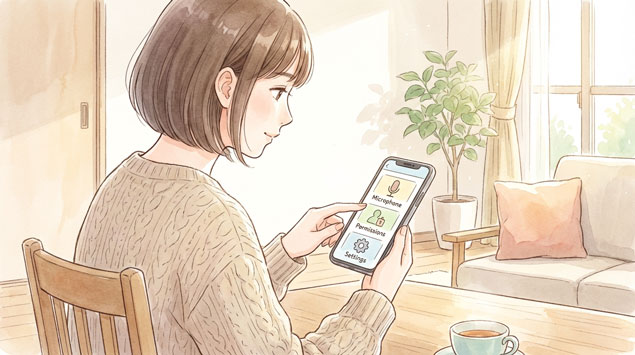
「マイクの録音」を拒否したせいで通話できなくなる
Androidでは、LINEの通話を始めようとすると「音声の録音を許可しますか?」というポップアップが表示されることがあります。
ここで「録音」という言葉を見て、怖くなって「拒否」を選んだことはありませんか?
実はこの「録音の許可」は、通話を録音するためのものではありません。 「マイクをリアルタイムで使う権限をください」というお願いのことです。
ここで拒否を選んでしまうと、以降LINEで音声通話が一切できなくなります。
iPhoneでも同じです。 設定アプリ→「LINE」→「マイク」のスイッチがオフになっていると通話ができません。
マイク権限の確認方法
| 端末 | 操作手順 |
|---|---|
| iPhone | 設定 → LINE → 「マイク」をオンにする |
| Android | LINEアイコンを長押し → アプリ情報 → 権限 → マイクを「許可」に変更 |
知らないと損!見落としがちな3つの落とし穴
「通知をミュート」にすると電話も来なくなる
LINEには、トークルームごとに通知をオフにする機能があります。
「通知がうるさいからミュートにした」という人も多いですよね。 でも実はこの設定、メッセージ通知だけでなく電話の着信通知も一緒に来なくなることがあります。
「なぜかあの人からだけ電話が来ない」と感じたら、まずここを確認してみてください。
確認・解除の手順
- 気になる相手とのトーク画面を開く
- 右上のメニュー(三本線または「≡」)をタップ
- 「通知オン」になっているか確認する
- オフになっていたら「通知オン」に切り替える
たったこれだけで解決することがかなり多いです。見落としがちなので、ぜひチェックしてみてください。
iPhoneは「基本通話と統合」の設定が落とし穴
iPhoneのLINEには「iPhoneの基本通話と統合」という設定があります。
この設定がオフになっていると、LINEに電話がかかってきてもロック画面に大きく表示されません。 気づいたときには「不在着信」のバナーだけが残っているという状態になります。
「電話が鳴らない」と思っていたのに、実はちゃんと着信していたというケースはこれが原因です。 iPhoneユーザーはぜひ確認してみてください。
設定の確認手順
- LINEアプリを開く
- ホーム画面右上の歯車(設定)をタップ
- 「通話」をタップ
- 「iPhoneの基本通話と統合」をオンにする
この設定をオンにすると、着信時にスマホ標準の電話アプリと同じ全画面表示で受け取れるようになります。
ブロックかどうかを確認する「スタンプ確認法」
「何度電話しても応答なしが続く。もしかしてブロックされた?」
こんなふうに心配になったとき、参考にできる方法があります。 それが「スタンプのプレゼント機能」を使った確認法です。
ただし、これはLINEが公式に案内している方法ではなく、あくまで非公式な目安のひとつです。 参考程度に使ってみてください。
確認手順
- 相手が持っていなさそうなクリエイターズスタンプを選ぶ
- 相手に「プレゼントする」操作をしてみる(実際には購入しない)
- 「○○はすでにこのスタンプを持っているためプレゼントできません」と繰り返し表示される場合、ブロックされている目安のひとつとされています
100%確実な方法ではありませんが、「電話がつながらない理由」を知ることで、無駄なシステムの見直し作業から解放されることがあります。
今すぐ試せる!順番通りにやるだけの対処法
まず1分で試す「3ステップ」

難しい操作はまったくありません。 以下の順番でやってみてください。
ステップ1:機内モードのオン・オフ
スマホの設定またはコントロールセンターから「機内モード」を5秒オンにして、再びオフにします。 これだけで通信がリフレッシュされて、つながるようになることがよくあります。
ステップ2:Wi-FiをオフにしてモバイルデータのみでLINE電話を試す
Wi-Fiをオフにして、4G/5Gだけで通話をかけてみます。 Wi-Fi環境が原因であれば、これで即解決します。
ステップ3:アプリを完全に閉じて再起動する
マルチタスク画面からLINEを上にスワイプして終了させ、再度開きます。 アプリが一時的に固まっていた場合に有効です。
この3ステップだけで、多くのケースは解決します。 まずここから始めてみてください。
マイクと通知の権限を確認する
ステップ1〜3で改善しない場合は、スマホの権限設定を確認します。
iPhoneの場合
- 「設定」アプリを開く
- 下にスクロールして「LINE」をタップ
- 「マイク」のスイッチを緑色(オン)にする
Androidの場合
- LINEアイコンを長押しする
- 「アプリ情報(iマーク)」をタップ
- 「権限」または「許可」をタップ
- 「マイク」と「電話」をそれぞれ「許可する」に変更する
あわせて、集中モード・おやすみモードがオンになっていないかも確認しましょう。 iPhoneはコントロールセンターの「月マーク」、Androidはクイック設定パネルで確認できます。
「乗っ取りかも」「古いスマホかも」に答えるニッチな話
「通話エラー=乗っ取り」ではないと断言できる理由
「突然LINEが使えなくなった。もしかして乗っ取られた?」
こう感じる人はかなり多いです。 警察機関が繰り返し注意喚起しているLINEを使った詐欺の報道が、「LINEの異常=犯罪」というイメージを植え付けているせいです。
でも、「通話ができない」だけの症状であれば、乗っ取りの可能性は極めて低いです。
本当に乗っ取られた場合、スマホには次のようなメッセージが表示されます。
「他の端末でログインされたため、この端末のデータは削除されます」
この強制ログアウトのメッセージが出ていなければ、まず乗っ取りではないと考えて大丈夫です。
念のため安心したいときは、LINEの「設定」→「アカウント」→「ログイン許可(他端末ログイン許可)」をオフにしてください。 これでパソコンやタブレットなど別の端末からのログインをシステム的に防ぐことができます。
もしかして「乗っ取られたのでは?」と不安になった方へ。 LINEの不具合と詐欺はまったく別ですが、最近は“それっぽく見せる手口”が増えています 身に覚えのないログイン通知や怪しいメッセージの対処法を、初心者でもわかるようにまとめています。
古いスマホは「何をやっても直らない」場合がある
どの対処法を試してもまったく改善しない場合、スマホのOSが古すぎてLINEが対応していない可能性があります。
LINEは動作に必要なOSのバージョンを定期的に引き上げています。 古いOSのままだと、ある日突然アプリが起動しなくなったり、通話機能だけが使えなくなることがあります。
LINEが推奨する動作環境は変わることがあるため、最新の対応OSバージョンはLINEヘルプセンターで確認するのが確実です。
自分のスマホのOSバージョンはここで確認できます。
- iPhoneの場合:設定 → 「一般」→「情報」→「システムバージョン」を確認
- Androidの場合:設定 → 「端末情報」→「Androidバージョン」を確認
確認した結果、推奨バージョンを大きく下回っている場合は、OSのアップデートを試みましょう。 それも難しい古い機種であれば、機種変更を検討するタイミングかもしれません。
また、LINEアプリ内には通話環境を自己診断できる便利な機能もあります。
通話機能テストの手順
- iPhoneの場合:LINE「ホーム」→ 歯車(設定)→「通話」→「通話機能テスト」
- Androidの場合:LINE「ホーム」→ 歯車(設定)→「通話」→「通話の詳細設定」→「通話機能テスト」
ここで「×」が表示されたら、スマホのマイク自体が物理的に故障している可能性が高いです。 その場合はメーカーや修理店への相談を検討してください。
PIC6
Q&A

Q. LINE電話をかけると「通話中のため応答できません」と出ます。なぜですか?
A. 相手が別のLINE通話中か、通常の電話に出ているためです。 少し時間を置いてかけ直してみてください。
Q. 通話の呼び出し音は鳴るのに、声がまったく聞こえません。
A. マイクの権限が「拒否」になっている可能性が高いです。 スマホの設定→LINEのアプリ権限→マイクを「許可」に変更してください。 Wi-Fi環境が原因の場合もあるので、モバイルデータに切り替えて試すのも有効です。
Q. 相手からの着信に気づかず、不在着信になることが多いです。
A. Androidは省電力モードによるバックグラウンド制限、iPhoneは「iPhoneの基本通話と統合」がオフになっている可能性があります。 両方確認してみてください。
Q. アプリも端末も最新なのに通話できません。
A. LINEアプリ内の「通話機能テスト」を実行してください。 問題がなければ、一時的なサーバー側の不具合の可能性があります。 しばらく時間を置いてから再試行しましょう。
Q. 相手にブロックされているかどうか確認できますか?
A. LINEが公式に案内している確認方法はありません。 ユーザーの間でよく知られている非公式な目安として、相手が持っていなさそうなクリエイターズスタンプを「プレゼントする」操作をしてみる方法があります。 「○○はすでにこのスタンプを持っているためプレゼントできません」と表示され続ける場合、ブロックされている可能性があるとされていますが、確実な判断方法ではありません。
まとめ
LINE電話がつながらないときに確認すべきことを、優先順位の高い順にまとめます。
| ステップ | 確認・対処内容 |
|---|---|
| 1 | X(旧Twitter)で「LINE 通話」と検索し、全体障害かどうかを確認する |
| 2 | 機内モードのオン・オフ、Wi-Fiのオフ切り替えで通信をリフレッシュする |
| 3 | スマホの設定でLINEのマイク権限をオンにする |
| 4 | おやすみモード・集中モード・省電力モードをオフにする |
| 5 | LINEの通話機能テストでマイク・スピーカーの動作を確認する |
| 6 | スマホのOSが古すぎる場合は機種変更を検討する |
ほとんどのケースはステップ1〜3で解決します。 「壊れた」「乗っ取られた」と焦らず、上から順に一つずつ試してみてください。
外出先で「つながらない」を防ぐなら、これだけは持っておきたい
「家では普通に使えるのに、外に出るとLINE通話が不安定…」
そんな経験、ありませんか?
実はこれ、通信だけじゃなくて
スマホのバッテリー残量や電圧の不安定さが原因になることもあるんです。
特に外出中は、気づかないうちにバッテリーが減っていて
通話の途中で切れたり、動作が不安定になることも…。
💡ここでひとつ、女子力アップの魔法の言葉を
「ちゃんと備えてる人って、なんだか余裕があって素敵。」
トラブルが起きてから慌てるよりも、
さっと対処できるほうが、スマートで安心感がありますよね✨
そんなときに頼れるのが
軽くてコンパクトなモバイルバッテリーです。
- 外出先でもLINE通話が安心
- 急な連絡や待ち合わせでも焦らない
- 旅行やお出かけでも「電池切れ不安ゼロ」
「もしも」に備えて持っておくだけで、
気持ちにも余裕が生まれます。


💡ちょっとした安心が、毎日を変えてくれる
スマホって、今や「連絡手段」だけじゃなくて
大切な人とつながるためのライフラインですよね。
だからこそ
「いつでもつながれる状態を作っておく」
これが、いちばんの安心だったりします。
小さな準備ひとつで、
毎日のストレスがぐっと減るので
「最近ちょっと不安だな…」という方は、
ぜひ一度チェックしてみてくださいね😊