
この記事の3行まとめ
- 読み込みが終わらないときは、削除する前に「アプリの強制終了」をして開き直すのが最初の一手
- iPhoneとAndroidで手順が違うので、自分の機種の番号つき手順を見ながら進めればOK
- 再インストールの前に、楽天IDとパスワードの確認と、未保存データが消える可能性のチェックを
楽天ROOMの読み込みが終わらないときは、アプリを削除する前に「アプリの強制終了」(よく「タスクキル」と呼ばれる操作)を1回試して、開き直してみてください。くるくるが止まらないたびにアプリを消して入れ直している人は、まずこの一手間を挟むだけで、ログインのやり直しや設定の再入力を避けられる場合があります。
この記事では、iPhoneとAndroidを分けて、強制終了のやり方を番号つきで説明します。強制終了しても直らないときの次の手、再インストールで何が起きるのかもまとめました。画面の名前は機種やOSのバージョンで少しずつ違うので、そこは読み替えながら進めてね。
楽天ROOMの読み込みが終わらないとき、まず試すこと

読み込みのくるくるが止まらないとき、いきなり削除に進まなくても、順番に試せることがあります。データが消えるリスクが小さい順に、3つ紹介するね。
アプリを削除せず、いったん終了して開き直す
いちばん手軽なのが、楽天ROOMをいったん終了してから開き直す方法です。画面が固まっているときのアプリは、メモリの上で「止まった状態」のまま待機していることがあります。ホーム画面に戻って開き直すだけでは、その止まった状態が引き継がれてしまう場合があるんだよね。
終了の操作をすると、次にアイコンをタップしたときに、アプリが最初から読み込み直されます。具体的な手順は、このあとiPhone編とAndroid編で順番に説明します。
ひとつだけ注意があります。投稿を作っている途中だったり、画像をアップロードしている最中だったりすると、強制終了した時点で未保存の内容は失われる可能性があります。私なら、書きかけの内容が残っていそうなときは、少し待っても動かないかを見てから終了するようにします。
Wi-Fiとモバイル通信を切り替える
アプリではなく、通信のほうが原因のこともあります。Wi-Fiにつながっているのに読み込みが進まないなら、次の順で試してみてください。
- 設定(またはコントロールセンター、クイック設定)でWi-Fiをオフにする
- モバイル通信(4G・5G)だけで、楽天ROOMを開き直す
- 読み込めたら、Wi-Fiルーターの再起動や、つなぎ直しも検討する
逆に、モバイル通信で固まるならWi-Fiに切り替えてみるのもありです。どちらが原因かの切り分けができるので、あとでサポートに相談するときにも役立ちます。
楽天ROOM側の障害情報を確認する
自分のスマホではなく、サービス側で問題が起きている場合は、こちらで何をしても改善しません。先に公式の案内を見ておくと、無駄な作業を減らせます。
楽天ROOMの運営は、公式ブログ(ROOM事務局のブログ)でお知らせを出しています。2026年9月25日の案内では、一部のユーザーでROOMアプリにログインできず、my ROOMなどにアクセスできない事象が起きていると説明されていました。そのうえで、アプリをいったん削除して再インストールすることで解消する場合があるとも書かれています。
ここで大事なのは、これが「ログインできない」という特定の事象への案内だった点です。読み込みのくるくるが止まらないといった、いつものフリーズに対して「必ず再インストールが必要」という意味ではありません。私も最初は「再インストールが公式の正解なんだ」と受け取りかけましたが、案内の文面を読み返して、ログイン障害に限った話だと気づきました。
また、2026年10月26日にはAndroidのポイントミッションに関する障害もありましたが、これは別の事象です。読み込みのフリーズとは切り分けて考えてください。
iPhoneで楽天ROOMを強制終了する方法
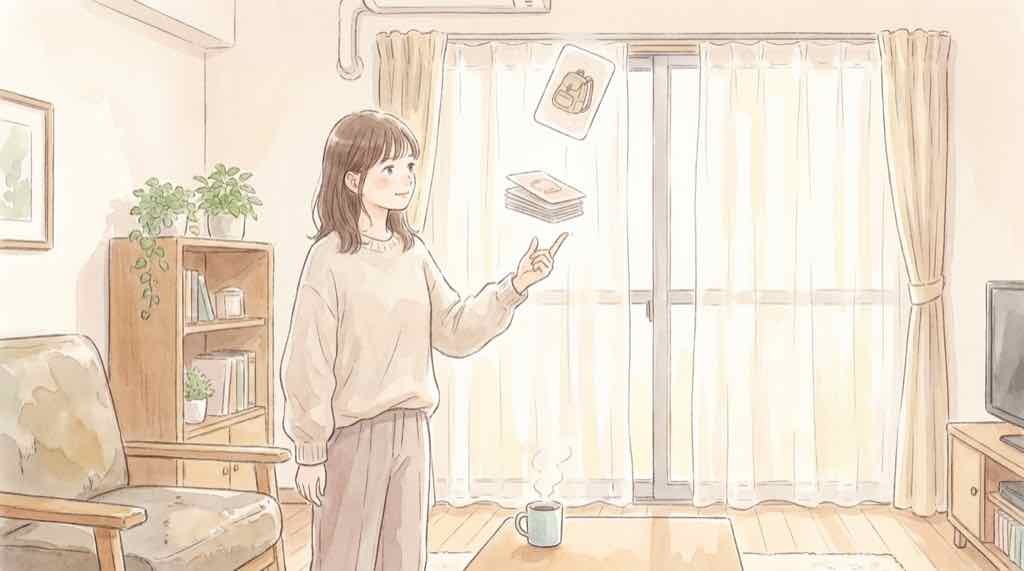
ここからはiPhoneの手順です。Appleの公式サポート(iPhoneやiPadでAppを終了する方法)でも、Appの終了は「反応しなくなったとき」に行うものと案内されています。ふだんからこまめに終了する必要はないので、固まったときだけ使ってね。
ホームボタンがないiPhoneの場合
Face IDのiPhoneなど、ホームボタンがない機種の手順です。
- 画面の下端から上にスワイプして、画面の中ほどで指を止める
- アプリの一覧(App切り替え画面)が出たら、指を離す
- 左右にスワイプして、楽天ROOMのカードを探す
- 楽天ROOMのカードを上にスワイプして、画面の外へ払い出す
- ホーム画面に戻り、楽天ROOMのアイコンをタップして開き直す
ホームボタンがあるiPhoneの場合
iPhone SEなど、物理的なホームボタンがある機種の手順です。
- ホームボタンをすばやく2回押す
- App切り替え画面が出たら、左右にスワイプして楽天ROOMのカードを探す
- 楽天ROOMのカードを上にスワイプして、画面の外へ払い出す
- ホーム画面に戻り、楽天ROOMのアイコンをタップして開き直す
ホーム画面に戻るだけでは終了しない
よくある勘違いが、ホーム画面に戻ればアプリが終了したと思ってしまうことです。ホーム画面に戻っただけだと、アプリは裏で待機している状態で、固まった画面もそのまま残ります。
下端から上にスワイプするとき、途中で指を止めずに一気に弾くと、ホーム画面に戻るだけになります。アプリ一覧が出ないときは、もう少しゆっくり、中ほどで止める意識でやってみてください。
それでも改善しないときの全体的な対処は、Appleの公式サポート(iPhoneでAppが反応しない場合)にもまとまっています。
Androidで楽天ROOMを強制終了する方法

次はAndroidの手順です。Androidはメーカーや機種によって、画面の見た目や名前がけっこう違います。ここでは代表的な3つのやり方を紹介します。自分の操作方法に近いものを選んでね。
画面をスワイプして終了する
ジェスチャー操作(画面下からのスワイプで操作する設定)の場合の手順です。
- 画面の下端から上にスワイプして、中ほどで少し止めてから指を離す
- 最近使ったアプリの一覧が出たら、楽天ROOMのカードを探す
- 楽天ROOMのカードを上にスワイプして消す
- ホーム画面かアプリ一覧から、楽天ROOMを開き直す
3ボタン操作で終了する
画面の下に3つのボタンが並んでいる設定の場合です。
- 画面下の履歴ボタン(四角や縦線のマーク)をタップする
- 最近使ったアプリの一覧から、楽天ROOMのカードを探す
- 楽天ROOMのカードを上(機種によっては左右)にスワイプして消す
- 楽天ROOMを開き直す
設定から強制停止する
一覧から消しても直らないときは、設定の画面から止める方法もあります。Google Playのヘルプ(動作しないインストール済みアプリを修正する)でも、アプリの強制停止が対処のひとつとして案内されています。
- 設定アプリを開く
- 「アプリ」(機種により「アプリと通知」など)を開く
- アプリの一覧から「楽天ROOM」を選ぶ
- 「強制停止」をタップして、確認が出たら進める
- 楽天ROOMを開き直す
強制停止もデータを消す操作ではありませんが、書きかけの内容が消える可能性は、ふつうの強制終了と同じです。
強制終了しても楽天ROOMが固まる場合の対処法
終了して開き直しても直らないときは、アプリ以外の部分に原因があるかもしれません。再インストールの前に、次の順で試してみてね。
スマホ本体を再起動する
アプリ単体ではなく、スマホ全体の動きが重くなっている場合は、本体の再起動で落ち着くことがあります。電源を切って入れ直すだけなので、データが消える心配は小さい方法です。私は正直、再起動は地味すぎて後回しにしがちでした。でも手軽さを考えると、強制終了の次はここに進むのがおすすめだと感じています。
アプリとOSを更新する
アプリやOSが古いままだと、不具合が残っている場合があります。App StoreやGoogle Playで楽天ROOMの更新があるか確認して、OSの更新も合わせて見てみてください。更新には空き容量と時間が必要なので、Wi-Fiにつないで、余裕のあるときに進めるのが安心です。
iPhoneのアップデートで気をつけたいことは、こちらの記事も参考になると思います。
→ 【iOS 26.2.1】アップデートするべき?不具合は大丈夫?AirTag第2世代対応をやさしく解説
Androidのキャッシュを消去する
Androidでは、アプリの一時データ(キャッシュ)を消す方法があります。次の手順で、画面の名前は機種により違うことがあります。
- 設定アプリを開き、「アプリ」から「楽天ROOM」を選ぶ
- 「ストレージとキャッシュ」(機種により「ストレージ」)を開く
- 「キャッシュを削除」をタップする
ここで必ず気をつけたいのが、「キャッシュを削除」と「データを削除」は別の操作だということです。キャッシュは一時的なファイルで、消してもログイン状態は残ることが多いと言われています。一方で「データを削除」(機種により「ストレージを消去」)は、アプリを初期状態に戻す操作で、ログインし直しが必要になる場合があります。間違えて押さないよう、ボタンの名前をよく見てから進めてね。
iPhoneのAppを取り除く機能を検討する
iPhoneには、アプリ本体だけを消して、書類とデータを残す「Appを取り除く」という機能があります。設定の「一般」から「iPhoneストレージ」を開き、楽天ROOMを選ぶと表示されます。
完全に消す「Appを削除」より、データが残る分だけ手間が少なくなります。ただし、ログイン状態が必ず維持される保証はありません。再ダウンロード後にログインを求められる場合もあるので、楽天IDとパスワードは手元で確認しておいてください。
WebViewや通信環境を確認する
Androidには、アプリの中でウェブの画面を表示するための仕組み(WebView)があります。この更新が古いと、表示まわりで不具合が出ることがあるとされています。ただ、楽天ROOMのフリーズの主な原因だと言い切れる話ではありません。更新の確認は、Google Playでアプリの更新をまとめてチェックするついでに見ておく、くらいの気持ちでOKです。
あわせて、通信環境も見直してください。電波が弱い場所や、混み合う時間帯は、読み込みが遅くなることがあります。場所を変えたり、時間をおいたりするだけで進むこともあります。
楽天ROOMを再インストールすると投稿やフォロワーは消える?

「消したら全部なくなるのでは」と不安で、再インストールをためらう人もいるかもしれません。私も、消す前に何が残るのかが分からないと手が止まるタイプなので、ここで整理しておくね。
保存済みの投稿と未保存データの違い
楽天ROOMの投稿やフォロワーは、楽天IDに紐づいてサービス側で管理されていると考えられます。そのため、アプリを削除しただけで消える仕組みではないと思われます。気になる場合は、公式のヘルプで確認しておくと安心です。
一方で、スマホの中にしかない、書きかけの内容や送信前のデータは、アプリを削除したり強制終了したりした時点で失われる可能性があります。この違いを知っておくだけで、慌てずに済むと思います。
フォロワーがどれだけ大切かは、こちらの記事にも書かれています。
→ 楽天ルームでフォロワーは不要?いいえ絶対必要です!ランクアップで稼ぐ秘密を徹底解説
楽天IDとパスワードの確認
再インストールをすると、ログインし直しが必要になることがほとんどです。ここで楽天IDやパスワードを忘れていると、自分のアカウントに戻れなくなってしまいます。
パスワードを忘れた場合は、楽天の公式ヘルプ(パスワードの再設定方法)から再設定できます。削除する前に、メールアドレスやパスワードが手元にあるかを確認しておいてね。
アプリ削除と退会は違う
スマホからアプリを消すことと、楽天ROOMを退会することは、まったく別の操作です。アプリを削除しても、アカウントそのものがなくなるわけではありません。逆に、アプリの中で退会の手続きを進めてしまうと、元に戻せない場合があります。画面の文言をよく読んで、間違えないようにしてください。
再インストールを続けた場合の手間を計算してみた
では、固まるたびに再インストールを続けると、どれくらい手間が増えるのでしょうか。あくまで例ですが、計算してみました。
仮に、週に2回固まって、そのたびに再インストールする人がいるとします。1年を52週として、2回×52週で、年に104回です。再インストールは「削除→再ダウンロード→ログイン」の3工程と数えると、3工程×104回で312工程になります。
一方、強制終了して開き直す方法は、「終了→開き直す」の2工程です。2工程×104回で208工程。差し引くと、312−208で104工程の違いが出ます。さらに再インストールでは、年に104回ログイン情報を入れ直す場面も出てきます。もちろん、強制終了で直らない日もあるので、これはあくまで目安の計算です。それでも、先に強制終了を試す価値はありそうだと、私は感じました。
まとめ
楽天ROOMの読み込みが終わらないときは、アプリを削除する前に「強制終了して開き直す」を試すのがおすすめです。
- iPhoneは、画面の下から上にスワイプして中ほどで止め、楽天ROOMのカードを上へ払い出す
- Androidは、最近使ったアプリの一覧から消すか、設定から強制停止する
- 直らないときは、通信の切り替え、本体の再起動、アプリやOSの更新を順に試す
- Androidでは「キャッシュを削除」と「データを削除」を間違えない
- 再インストールの前に、楽天IDとパスワードを手元で確認する
2026年9月25日の再インストール案内は、ログインできない特定の事象に向けたものでした。いつものフリーズとは分けて考えて、まずはかんたんな方法から順に試してみてね。楽天ROOMをこれからも楽しく使うためのヒントは、こちらの記事も読んでみてください。
→ 楽天ROOMコレクションの魔法!収益と楽しさ倍増の作り方
よくある質問
Q. 楽天ROOMが読み込み中のまま固まったら、最初に何をすればいい?
まず楽天ROOMを強制終了して、開き直してみてください。アプリを削除する前に試せる、いちばん手軽な方法です。
Q. 強制終了すると、過去の投稿は消えますか?
保存済みの投稿は、楽天IDに紐づいてサービス側で管理されていると考えられるため、強制終了で消える仕組みではないと思われます。ただし、書きかけの内容や送信前のデータは失われる可能性があります。
Q. ホーム画面に戻るだけでは、アプリは終了しませんか?
はい、ホーム画面に戻っただけでは、アプリは裏で待機している状態です。固まった画面も残ることがあるので、アプリ一覧から終了する操作が必要です。
Q. タスクキルと強制終了は同じ意味ですか?
同じ意味で使われることが多い言葉です。この記事では、タスクキル(アプリの強制終了)として説明しています。
Q. Androidで「キャッシュを削除」と「データを削除」は何が違いますか?
キャッシュは一時的なファイルで、消してもログイン状態は残ることが多いとされます。データの削除は、アプリを初期状態に戻す操作で、ログインし直しが必要になる場合があります。
Q. iPhoneの「Appを取り除く」と「Appを削除」は何が違いますか?
「Appを取り除く」はアプリ本体だけを消して、書類とデータを残します。「Appを削除」はデータも含めて消します。ただし、取り除いた後もログイン状態が維持される保証はありません。
Q. 再インストールすると、フォロワーは消えますか?
アカウントの情報は楽天IDに紐づいて管理されていると考えられるため、アプリを入れ直しただけで消える仕組みではないと思われます。心配な場合は、楽天の公式ヘルプで確認してください。
Q. 再インストールの前に確認することはありますか?
楽天IDとパスワードが手元にあるかを確認してください。パスワードを忘れた場合は、楽天の公式ヘルプから再設定できます。
Q. 2026年9月25日の再インストール案内は、ふだんのフリーズにも当てはまりますか?
あの案内は、ログインできない事象に向けたものでした。ふだんの読み込みフリーズについては、まず強制終了や通信の切り替えなど、手軽な方法から試すのがおすすめです。
Q. どうしても直らないときは、どうすればいいですか?
本体の再起動、アプリとOSの更新、通信環境の確認を試してください。それでも改善しない場合は、楽天ROOMの公式ブログで障害情報を確認するか、公式のお問い合わせ窓口に相談してみてね。
おすすめアイテム
ビサイユのトートバッグ
スマホの調子が悪いと、外出先でも気持ちが落ち着かないよね。そんな日でも持ち物をすっきり整えておけるのが、ビサイユのトートバッグ。超軽量で撥水加工、スキミング防止ポケットも付いているから、スマホやカード類をまとめて持ち歩く日の味方になってくれるよ。


軽量ショルダーBCS-140
両手が空くと、スマホの操作もしやすくなるんだよね。軽量ショルダーBCS-140は、撥水加工とスキミング防止に加えて収納もたっぷり。ふだんの街歩きで、スマホと小物をさっと取り出したい人にちょうどいいサイズ感だよ。

参考・出典
- Apple サポート「iPhoneやiPadでAppを終了する方法」
https://support.apple.com/ja-jp/109359 - Apple サポート「iPhoneでAppが反応しない/予期せず終了する/開かない場合」
https://support.apple.com/ja-jp/119876 - Google Play ヘルプ「Androidデバイスで動作しないインストール済みアプリを修正する」
https://support.google.com/googleplay/answer/2668665 - 楽天ROOM事務局のブログ「[お知らせ]ROOMアプリでログインできない事象について」
https://plaza.rakuten.co.jp/roomjp/diary/202609250000/ - 楽天 RakutenID ヘルプ「パスワードの再設定方法」
https://corp.faq.rakuten.net/rakutenid/s/detail/000008120
※本記事の情報は執筆時点のものです。画面の表示や操作名は機種・OSのバージョンにより異なり、内容は予告なく変更されることがあります。