先に結論
- Windows Updateを開いて確認し、更新があればインストールする
- インストールしたら、再起動まで終わらせる
- 心当たりのないファイルやリンクは開かない
2026年10月の月例更新で、Windowsの「警告をすり抜ける」脆弱性CVE-2026-96951が、実際の攻撃で悪用されていると公表されました。ニュースを見て、私も少し心配になった一人です。でも、やることはシンプルです。まずWindows Updateを開いて更新を入れ、再起動まで終わらせる。それだけで大きな一歩になります。
Windowsに緊急更新、何が起きた?

まずは、ニュースの中身を短く整理するね。
2026年10月のWindows Updateが公開
マイクロソフトは、2026年10月の月例セキュリティ更新プログラムを公開しました。日本時間では10月14日の発表です。毎月第2火曜日前後に出る定例の更新で、今回もWindows 11、Windows 10、Windows Serverなど多くの製品が対象になっています。
修正された脆弱性の件数は、集計の仕方によって「1,411件」「1,413件」と報じ方に差があります。数が多くて驚くけれど、読者のみなさんが気にするのは件数よりも「自分のパソコンは直ったか」だよね。ここでは細かな件数には深入りしないことにします。
悪用が確認されたCVE-2026-96951
今回いちばん注目されているのが、CVE-2026-96951です。CVEとは、脆弱性(セキュリティ上の弱点)につけられる世界共通の管理番号のこと。この番号は「Windows シェル セキュリティ機能のバイパスの脆弱性」と呼ばれています。
マイクロソフトは、この脆弱性について「実際の攻撃で悪用が確認されている」と公表しました。ただし、これは「Windowsを使っている人全員が攻撃されている」という意味ではありません。ここは誤解しないでほしいところです。
IPAも注意喚起
情報処理推進機構(IPA)も、2026年10月14日付で「Microsoft 製品の脆弱性対策について(2026年10月)」を公開しています。ここでも、CVE-2026-96951は悪用が確認されているため、至急セキュリティ更新プログラムを適用するよう呼びかけられています。JPCERT/CCも同日に注意喚起を出しました。アメリカのCISAも、悪用が確認された脆弱性の一覧にこの番号を載せています。
先に結論|Windowsユーザーが今すぐすること

細かい話の前に、いちばん大事な行動だけ先にまとめるね。
まずWindows Updateを開いて確認する
スタートボタンから「設定」を開き、「Windows Update」を選びます。ここで「更新プログラムのチェック」を押すと、今回の更新が出ているかどうかがわかります。
インストールして、必ず再起動する
更新が見つかったらインストールします。そして、ここが大事。終わったあとに再起動まで済ませてください。ダウンロードが終わっただけでは、修正がきちんと効いていないことがあります。「再起動は後でいいや」と後回しにしがちだけど、私は更新の日だけは先に再起動してしまうことにしています。
心当たりのないファイルやリンクは開かない
更新が済むまでの間は、見覚えのないメールの添付ファイルや、チャットで急に届いたファイルを開かないでね。更新を入れたあとも、この習慣は続けておくのがおすすめです。
自分のパソコンは対象?
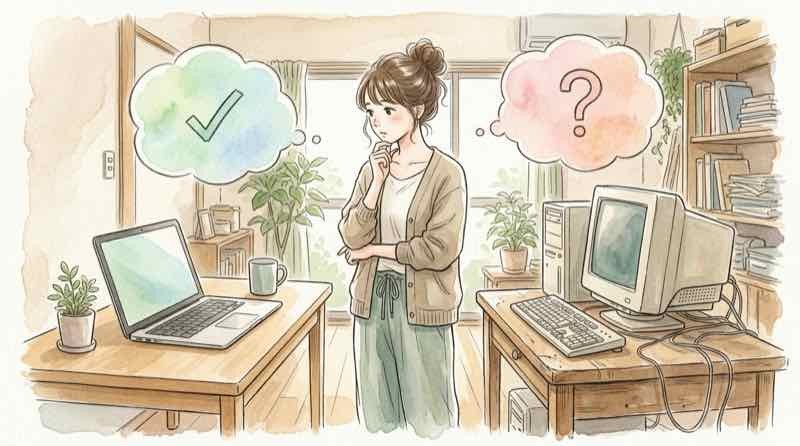
結論から言うと、今サポートされているWindowsは、ほぼ対象と考えて確認しておくのが安心です。次の表は、マイクロソフトの更新履歴ページに載っている情報をもとにまとめたものです。
| OS | 主なバージョン | 更新プログラム | OSビルド |
|---|---|---|---|
| Windows 11 | 26H2・25H2・24H2 | KB5127648 | 26300.9711 / 26200.9711 / 26100.9711 |
| Windows 11 | 26H1 | KB5127646 | 28000.3231 |
| Windows 10 | 22H2(ESU対象) | KB5126657 | 19045.7807 |
KB番号とは、更新プログラムにつけられた管理番号のこと。「この番号が入っていれば更新済み」と目印にできます。
Windows 11を使っている人
Windows 11の26H2・25H2・24H2は、同じ更新プログラム(KB5127648)が用意されています。お使いのバージョンは、設定の「システム」から「バージョン情報」で確認できます。
特に気をつけたいのが、24H2のHomeとProです。マイクロソフトは、Windows 11 24H2のHome・Proについて、2026年10月13日で更新の提供が終わると案内しています。つまり今回が最後の更新になります。まだ24H2を使っている場合は、25H2か26H2への切り替えを考えておきましょう。なお、EnterpriseとEducationのエディションは、サポート期限が別に設定されています。
Windows 10を使っている人
Windows 10の22H2向けには、KB5126657が出ています。ただし、これを受け取れるのは、拡張セキュリティ更新(ESU)の対象になっているパソコンなどです。くわしくは次の章でまとめます。
会社のパソコンの場合
会社から支給されたパソコンは、情報システム担当の人が更新を管理していることが多いです。自分で勝手に更新を止めたり、設定を変えたりせず、会社の指示に従ってね。「うちの会社はいつ更新するのかな」と気になったら、担当部署に聞いてみるのが近道です。
Windows Serverの場合
Windows Serverも対象に含まれます。こちらは主に会社のサーバーを管理する人向けの話で、バージョンごとに更新番号が違います。管理者の人は、マイクロソフトの公式ガイドで自分の環境の番号を確認してください。
Windows 11なら最新だから大丈夫?
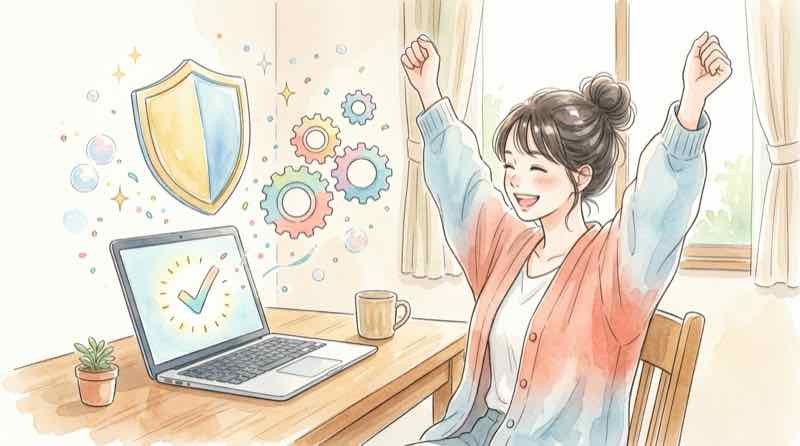
答えは、「最新のWindows 11でも、今回の更新を入れるまでは対策済みとは限らない」です。
「最新版」と「更新済み」は別の話
Windows 11の新しいバージョンを使っていても、毎月の更新を入れていなければ、修正は反映されません。バージョンが新しいことと、今月の更新を適用済みであることは、別々に考える必要があります。
自動更新に任せきりにしない
Windows Updateは自動で入ることが多いけれど、パソコンの電源を落としたままだったり、再起動を先延ばしにしていたりすると、適用が遅れます。私も、仕事で忙しい週はつい再起動を後回しにしていました。今回みたいな緊急のときは、自分から確認しに行くのが確実です。
Windows 10を使っている人は特に確認
Windows 10を使い続けている人は、ここが大事です。ただし、怖がらせたいわけではありません。見てほしいのは「自分のパソコンが更新を受け取れる状態かどうか」の一点です。
Windows 10のサポート状況
Windows 10の通常のサポートは、2025年10月14日で終了しています。それから今日まで、だいたい366日たちました。サポートが終わったからといって、パソコンが急に使えなくなるわけではありません。でも、通常のセキュリティ更新が届かなくなる、というのが大きな変化です。
ESUとは?
ESUは「拡張セキュリティ更新」の略で、サポート終了後も、重要なセキュリティ更新を受け取れるようにする延長の仕組みです。登録が必要で、登録していないパソコンには、更新が届きません。個人向けのESUは、2027年10月まで使えるようになったと報じられています。ただし、条件や手続きは変わることがあるため、必ずマイクロソフトの公式案内で確認してください。
更新が受け取れるか確認する
設定の「Windows Update」を開いたとき、ESUへの登録を案内する表示が出ていないか見てみましょう。更新プログラムのチェックをして、KB5126657が見つかれば、受け取れる状態だとわかります。もし見つからず、ESUの案内も出ない場合は、買い替えやWindows 11への移行も含めて考える時期かもしれません。
ESUの残り期間を日数で計算してみた
私は、いつまで更新を受け取れるのか、日数で数えてみました。報じられている個人向けESUの終了日を2027年10月12日として、Pythonで計算した結果です。
- 2025年10月14日(通常サポート終了)から2026年10月15日(今日)まで:366日
- 2026年10月15日から2027年10月12日まで:362日
つまり、報じられている期間で数えると、残りはあと362日。ちょうど1年に少し足りない計算です。「まだ1年ある」と思うか「あと1年しかない」と思うかは人それぞれだけど、買い替えや乗り換えを考える時間は、意外と短いと私は感じました。終了日は報道ベースなので、必ず公式の案内で確かめてね。
CVE-2026-96951は何が危険なの?

ここから、少しだけ仕組みの話をするね。難しい言葉はできるだけやさしく言い換えます。
「警告」をすり抜ける脆弱性
Windowsには、インターネットから届いたファイルに「外から来たファイルですよ」という見えない札をつける仕組みがあります。その札がついたファイルを開こうとすると、Windowsは警告を出してくれます。
CVE-2026-96951は、この安全確認をすり抜けられる可能性がある脆弱性です。つまり、本当は警告が出てほしいファイルなのに、警告が出ないかもしれないのです。
Mark of the Webとは?
その「見えない札」の正式名称が、Mark of the Web(マーク・オブ・ザ・ウェブ、略してMOTW)です。ウェブから来たファイルだという印のことで、日本語なら「ウェブ由来の目印」といったところ。
この目印があると、Windowsは「少し気をつけて扱おう」と判断します。今回の脆弱性は、その判断の前提をゆさぶる可能性がある、というのがポイントです。
SmartScreenやOfficeの保護ビューとの関係
目印の情報を使って動いているのが、SmartScreen(怪しいファイルを警告する機能)や、Officeの「保護ビュー」(編集できない状態で安全に開く機能)です。目印が正しく伝わらないと、こうした守りが働かないかもしれません。
だから「警告が出なかったから安全」とは考えないでほしいのです。警告が出ないこと自体が、今回の弱点なのだから。
攻撃にはユーザー操作が関係する
公開されている評価では、この脆弱性の悪用には、ユーザー自身の操作(ファイルを開く、リンクを押すなど)が関わるとされています。細かい評価の中身は、マイクロソフトの公式ページで確認できます。
アメリカのCISAが公表している情報にも、ネットワーク経由で攻撃される可能性が書かれています。ただし、攻撃の手口の細かい部分までは、公式には明らかにされていません。私たちが推測で断定するのは避けましょう。
近くの事例から見る「入口」の大切さ
ネットの危険は、いつも「入口」から入ってきます。たとえばスマホに届く給付金の通知を装う詐欺も、最初の一通を開かせるところが勝負です。見分け方をまとめた記事もあります。
→ 【注意】スマホの「給付金5万円」通知は詐欺?本物と偽物を一瞬で見抜く方法
今回のWindowsの話も、「入口で踏みとどまる」という点では同じ。怪しいものを開かないだけで、ずいぶん守れます。
PCを開いているだけで感染する?
読者がいちばん不安になるのが、ここだと思います。
基本は「つないでいるだけ」では起きない
今回の脆弱性は、パソコンをインターネットにつないでいるだけで、すぐ感染するタイプではないとされています。攻撃が成立するには、ファイルを開くなど、使う人の操作が関係するからです。
でも、安心しきるのは禁物。人をだます文面は、年々うまくなっています。
気をつけたい場面
次のような場面では、一度立ち止まってね。
- 知人を名乗るメッセージに、突然ファイルがついている
- 宅配便の不在通知や、請求書を装ったメール
- PDFやZIPを装ったファイル
- SNSやチャットで届いた、ダウンロードのリンク
- 仕事関係を装った、至急対応のお願い
アカウントの乗っ取りが関わる手口も増えています。楽天関連の詐欺とアカウント乗っ取りの手口をまとめた記事もあるので、気になる人は参考にしてみてください。
→ 【2026年最新】楽天で何が起きてる?アカウント乗っ取りと詐欺の全手口と今すぐできる防衛策
Windows Updateが済んだか確認する方法
「更新を入れたつもり」で終わらせないために、確認する方法を紹介するね。
更新の履歴を開く
設定を開き、Windows Updateを選びます。その中の「更新の履歴」を開いて、「品質更新プログラム」の一覧を見てください。ここに、お使いのバージョンのKB番号があり、「正しくインストールされました」と出ていれば、更新済みです。
KB番号を見分ける
Windows 11の26H2・25H2・24H2なら、探すのはKB5127648です。26H1ならKB5127646、Windows 10 22H2ならKB5126657です。
ビルド番号で更新済みか照らし合わせてみた
KB番号とは別に、OSビルドの番号でも確認できます。私は、マイクロソフトの更新履歴ページに載っている番号と、自分のパソコンの番号を並べてみました。
- 24H2なら、26100.9711以降
- 25H2なら、26200.9711以降
- 26H2なら、26300.9711以降
- Windows 10 22H2なら、19045.7807以降
設定の「システム」から「バージョン情報」を開くと、OSビルドが表示されます。この数字が、上の4つのどれかと同じか、それより大きければ、今回の更新が入っていると見てよさそうです。小さい場合は、まだ更新が済んでいないかもしれません。ただし、ビルド番号のルールは、将来の更新で変わることもあります。迷ったら、更新の履歴のKB番号もあわせて見てね。
Windows Updateのやり方
難しい操作は必要ありません。順番にやってみましょう。
STEP1〜3:設定からWindows Updateへ
- スタートボタンを押す
- 「設定」を開く
- 「Windows Update」を選ぶ
Windows 10の場合は、「更新とセキュリティ」の中にWindows Updateがあります。
STEP4〜5:チェックしてインストール
- 「更新プログラムのチェック」を押す
- 見つかった更新をダウンロード・インストールする
インストールが終わるまで、パソコンの電源を切らず、ネットにつないだままにしておきましょう。
STEP6:再起動まで行う
- 「今すぐ再起動」を押す
重要なので、もう一度言うね。インストールだけで終わらせず、再起動まで行ってください。作業中のファイルは、先に保存しておくと安心です。
更新できない場合の対処法
更新が進まなくても、あわてないでね。簡単なものから順に試します。
まず試したい5つのこと
- パソコンを再起動する
- インターネットにつながっているか確認する
- もう一度、更新プログラムのチェックをする
- 「Windows Updateのトラブルシューティング」を実行する(設定の「システム」から「トラブルシューティング」へ進み、「その他のトラブルシューティング ツール」を開く)
- USBメモリや外付けドライブなど、必須ではない機器を外す
ほとんどのケースは、このあたりで進みます。ここまでやってもだめなら、マイクロソフトの公式サポートを見てみましょう。
慣れている人向けの方法
更新用のファイルを手動で入れる方法もあります。「Microsoft Update カタログ」でKB番号を検索して、ファイルをダウンロードする方法です。ただし、これはパソコンの操作に慣れた人向けです。難しいと感じたら無理せず、詳しい人や公式サポートに相談してね。
SoftwareDistributionフォルダの削除など、さらに高度な操作は、この記事では扱いません。操作を間違えると別の不具合につながることがあるからです。
更新後の不具合はある?
正直なところ、私は「更新したら不具合が出た」という話を聞くと、更新するのがこわくなります。でも、確認されている内容を知っておくと、落ち着いて対応できます。
確認されている既知の問題
マイクロソフトの更新履歴ページには、一部の環境で起きる既知の問題が載っています。
- 一部のUSBオーディオ機器で、音が出ない、または機器が起動しないことがある(USB Audio Class 1.0対応の機器)
- 「Administrator protection」が有効な環境で、管理者ではないユーザーのリモートデスクトップ接続が失敗することがある
どちらも、9月の更新以降に報告されている、一部の環境での問題です。「更新すると音が出なくなる」と一般化はできません。多くの人には関係ないと考えて大丈夫だけど、ふだん使っている機器が当てはまらないか、一度見てみてね。
更新プログラムの削除は安易にしない
不具合が出たとしても、セキュリティ更新プログラムを自己判断で削除するのはおすすめしません。削除すると、悪用が確認されている脆弱性に対して、守りが外れてしまうからです。まずはマイクロソフトが案内している対処方法を確認し、困ったら公式サポートへ。会社のパソコンなら、担当部署に相談してください。
怪しいメールやファイルはどう見分ける?
更新の次は、日ごろの習慣です。
注意したい例
- 突然届いた請求書や、身に覚えのない荷物の通知
- 「至急確認してください」と急かす文面
- パスワード付きのZIPファイル
- 知人から突然届いたファイル
- Teams、Slack、Discordなどのチャットで届いた見慣れないファイル
- SNSのDMに書かれたダウンロードリンク
開く前にできること
送り主が本物か、別の連絡手段(電話や、いつものチャットなど)で確かめてみましょう。メールの送信元アドレスや、リンク先のURLも見てみてね。少しでも怪しいと感じたら、開かないのがいちばんです。
そして、もう一度。「警告が出なかった=安全」ではありません。今回の脆弱性は、まさにその警告をすり抜ける可能性があるのですから。
情報漏洩のニュースを見たときの動き方
個人情報の流出ニュースも、あわせて気をつけたいところです。流出後に届く、なりすましのメールやSMSにだまされないための行動を、まとめた記事もあります。
公式情報を確認する
最後に、一次情報へのリンクをまとめておくね。ニュースは日々更新されるので、気になる人は公式の最新情報も見てみてください。
日本の公的機関
- IPA「Microsoft 製品の脆弱性対策について(2026年10月)」
- JPCERT/CC「2026年10月マイクロソフトセキュリティ更新プログラムに関する注意喚起」
マイクロソフトとアメリカ政府
- Microsoftセキュリティ更新プログラムガイド(CVE-2026-96951)
- Microsoftサポートの各更新プログラム解説ページ(KB5127648、KB5126657など)
- CISA「Known Exploited Vulnerabilities Catalog」
リンクは、記事の最後にある「参考・出典」にまとめています。
よくある質問

Q. Windows 11なら大丈夫?
最新のWindows 11でも、今回の更新を入れるまでは安心できません。Windows Updateで更新を確認し、再起動まで済ませてください。
Q. Windows 10も対象?
はい、Windows 10 22H2向けにもKB5126657が用意されています。ただし受け取るにはESUの対象になっている必要があります。ご自身が更新を受け取れる状態かを確認してください。
Q. PCをつけているだけで感染する?
今回の脆弱性は、使う人の操作が関係するとされています。つないでいるだけで即感染するタイプではありません。ただし、怪しいファイルやリンクは開かないようにしましょう。
Q. セキュリティソフトがあれば大丈夫?
セキュリティソフトは大切ですが、OSの更新の代わりにはなりません。両方をそろえて使うのが基本です。
Q. 更新後は再起動が必要?
更新画面で再起動を求められたら、必ず実施してください。再起動するまで、修正が効いていないことがあります。
Q. KB5127648があれば更新済み?
Windows 11の26H2・25H2・24H2なら、更新の履歴にKB5127648があれば更新済みの目安になります。OSビルドの番号とあわせて確認すると、より確実です。
Q. Windows Updateできない場合は?
パソコンの再起動、ネット接続の確認、トラブルシューティングの実行、外付け機器を外す、の順に試してみてください。それでもだめなら、マイクロソフトの公式サポートを見てみましょう。
Q. Windows 11 24H2のHomeやProはどうなる?
2026年10月13日で更新の提供が終わると、マイクロソフトが案内しています。25H2か26H2への切り替えを検討してください。
Q. 更新したら音が出なくなった。更新を削除していい?
一部のUSBオーディオ機器で起きる既知の問題があります。更新の削除はおすすめしません。まずマイクロソフトの案内する対処方法を確認し、解決しなければ公式サポートへ相談してください。
Q. 悪用されているということは、もう被害にあっている?
「悪用が確認されている」ことは、利用者全員が被害にあっているという意味ではありません。ただし、今後広がるおそれがあるため、早めの更新が呼びかけられています。
まとめ|まずWindows Updateを確認しよう
怖いニュースに見えるけれど、私たちがやることは意外とシンプルです。
今日やること
- Windows Updateを開いて、更新プログラムをチェックする
- 更新をインストールして、再起動する
- 心当たりのないファイルやリンクは開かない
Windows 10を使っている人は
更新を受け取れる状態かどうか、ESUなどの条件を確認してください。24H2のHomeやProを使っている人は、次のバージョンへの切り替えも考えておきましょう。
「怖いニュースだったけど、とりあえずWindows Updateを確認すればいいんだね」。そう思えたなら、この記事は役目を果たせたと思います。まずは一度、設定画面をのぞいてみてね。
おすすめアイテム
ビサイユのトートバッグ
パソコンの更新を済ませたら、ひと息ついて外に出たくなるよね。ビサイユのトートバッグは軽くて撥水加工つき、スキミング防止ポケットもあるので、ノートPCを持ち歩く日の相棒にしやすいと思います。
![[商品価格に関しましては、リンクが作成された時点と現時点で情報が変更されている場合がございます。]](https://hbb.afl.rakuten.co.jp/hgb/1af3dbf2.fe964d0f.1af3dbf3.b4985f56/?me_id=1236623&item_id=10002360&pc=https%3A%2F%2Fthumbnail.image.rakuten.co.jp%2F%400_mall%2Fhedgren%2Fcabinet%2Fmerchant4%2Fbcstp-2501-01.jpg%3F_ex%3D240x240&s=240x240&t=picttext "[商品価格に関しましては、リンクが作成された時点と現時点で情報が変更されている場合がございます。]")

軽量ショルダーBCS-140
手ぶらに近い身軽さが好きな人には、斜めがけのBCS-140もあるよ。ナイロンの超軽量タイプで収納も多めだから、スマホや財布をまとめて街歩きに出かけたい日に向いています。
![[商品価格に関しましては、リンクが作成された時点と現時点で情報が変更されている場合がございます。]](https://hbb.afl.rakuten.co.jp/hgb/1af3dbf2.fe964d0f.1af3dbf3.b4985f56/?me_id=1236623&item_id=10000569&pc=https%3A%2F%2Fthumbnail.image.rakuten.co.jp%2F%400_gold%2Fhedgren%2Flib%2Fmerchant2%2Fbnui-bcs-140-1mai.jpg%3F_ex%3D240x240&s=240x240&t=picttext "[商品価格に関しましては、リンクが作成された時点と現時点で情報が変更されている場合がございます。]")
参考・出典
- IPA「Microsoft 製品の脆弱性対策について(2026年10月)」
https://www.ipa.go.jp/security/security-alert/2026/1014-ms.html - JPCERT/CC「2026年10月マイクロソフトセキュリティ更新プログラムに関する注意喚起」
https://www.jpcert.or.jp/at/2026/at260031.html - Microsoft セキュリティ更新プログラム ガイド「CVE-2026-96951 Windows シェル セキュリティ機能のバイパスの脆弱性」
https://msrc.microsoft.com/update-guide/vulnerability/CVE-2026-96951 - Microsoft サポート「October 13, 2026—KB5127648 (OS Builds 26300.9711, 26200.9711 and 26100.9711)」
https://support.microsoft.com/help/5127648 - Microsoft サポート「October 13, 2026—KB5126657 (OS Builds 19045.7807 and 19044.7807)」
https://support.microsoft.com/help/5126657 - Microsoft サポート「Windows Update: よくあるご質問」
https://support.microsoft.com/ja-JP/help/12373/windows-update-faq - CISA「Known Exploited Vulnerabilities Catalog」
https://www.cisa.gov/known-exploited-vulnerabilities-catalog
※本記事の情報は2026年10月15日時点のものです。更新プログラムの内容やサポート条件は変更されることがあります。お使いの環境に関する判断は、Microsoft公式情報や専門家・各担当部署にご確認ください。